> For the complete documentation index, see [llms.txt](https://docs.mikopbx.com/mikopbx/llms.txt). Markdown versions of documentation pages are available by appending `.md` to page URLs; this page is available as [Markdown](https://docs.mikopbx.com/mikopbx/faq/management/passkeys.md).
# Добавление Passkeys
Настройка входа в MikoPBX без пароля с помощью биометрии или аппаратных ключей
**Passkeys** — современный стандарт аутентификации без паролей, основанный на технологии WebAuthn. Позволяет входить в систему с помощью биометрии или аппаратных ключей безопасности вместо традиционного пароля.
### Что такое Passkeys?
Passkeys — это криптографические ключи, которые хранятся на вашем устройстве и заменяют традиционные пароли более безопасной технологией. Приватный ключ никогда не покидает устройство — сервер хранит только публичный ключ, который бесполезен для злоумышленников.
Поддерживаемые методы аутентификации:
* 📱 **Биометрия** — Face ID, Touch ID, Windows Hello
* 🔑 **Аппаратные ключи** — YubiKey, Titan Key
* 💻 **Встроенные средства** — PIN-код устройства
Преимущества:
* Защита от фишинга и перехвата данных
* Быстрая аутентификация за 1–2 секунды
* Не нужно запоминать пароли
* Уникальные ключи для каждого сайта
{% hint style="info" %}
Passkeys работают в современных браузерах Chrome, Safari, Edge и Firefox (версии 2023 года и новее). Требуется поддержка WebAuthn на устройстве.
{% endhint %}
### Как добавить Passkey?
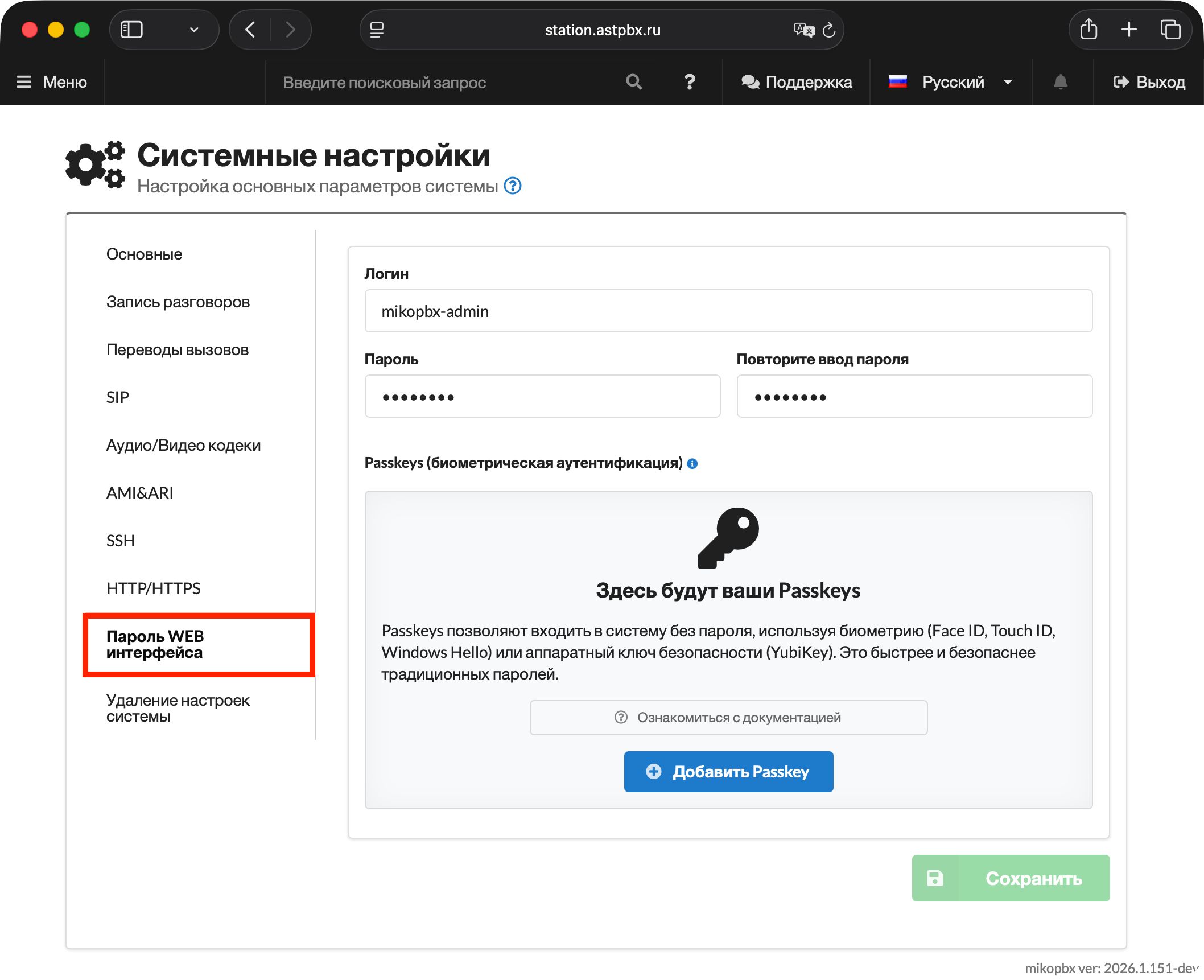
1. Перейдите в раздел **«Система» → «Общие настройки»** → вкладка **«Пароль WEB интерфейса»**.
Раздел "Пароль WEB интерфейса" в системных настройках MikoPBX
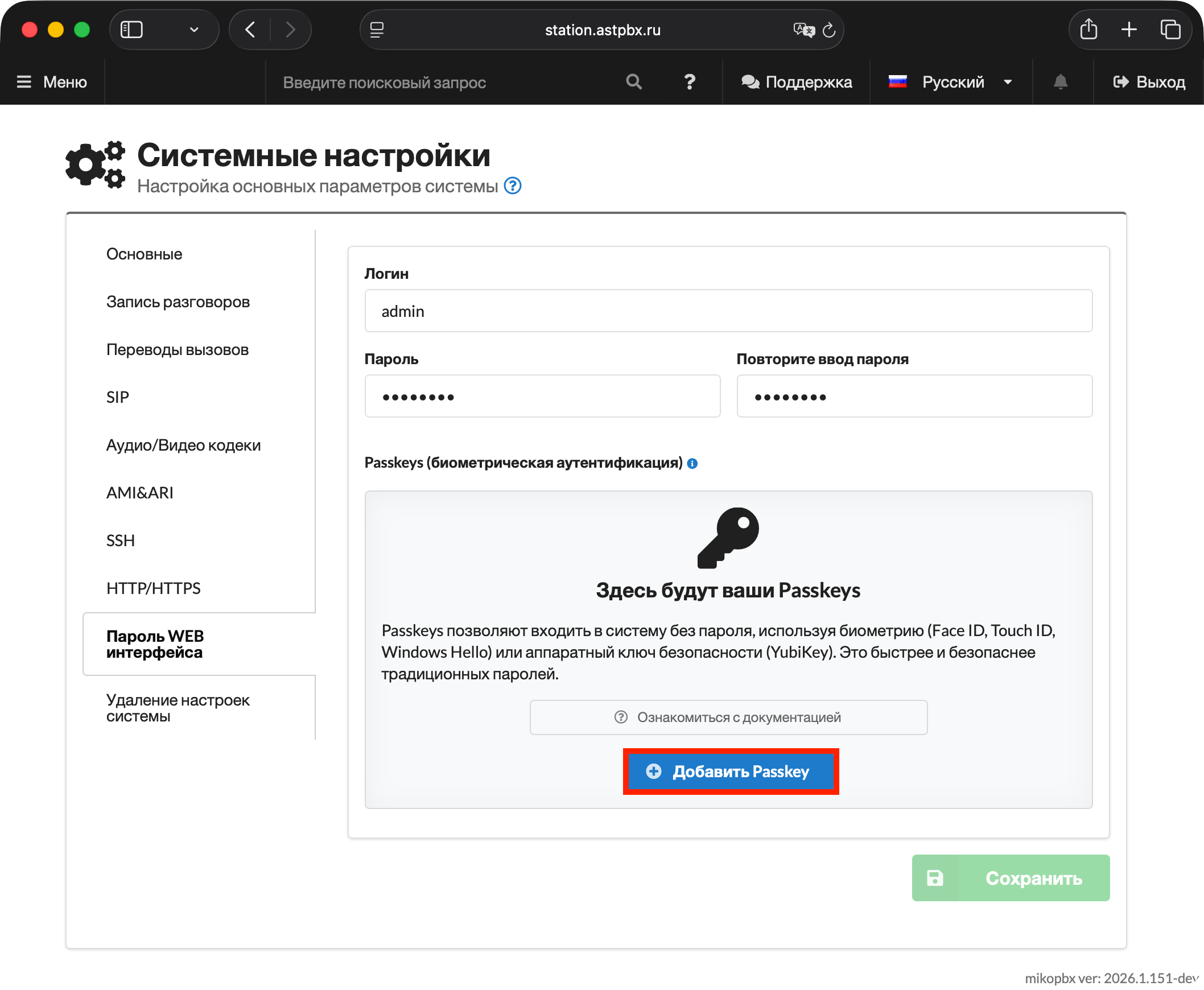
2. В блоке **Passkeys** нажмите **«(+) Добавить Passkey»**.
Кнопка для добавления нового Passkey
3. Следуйте инструкциям браузера для регистрации, для примера:
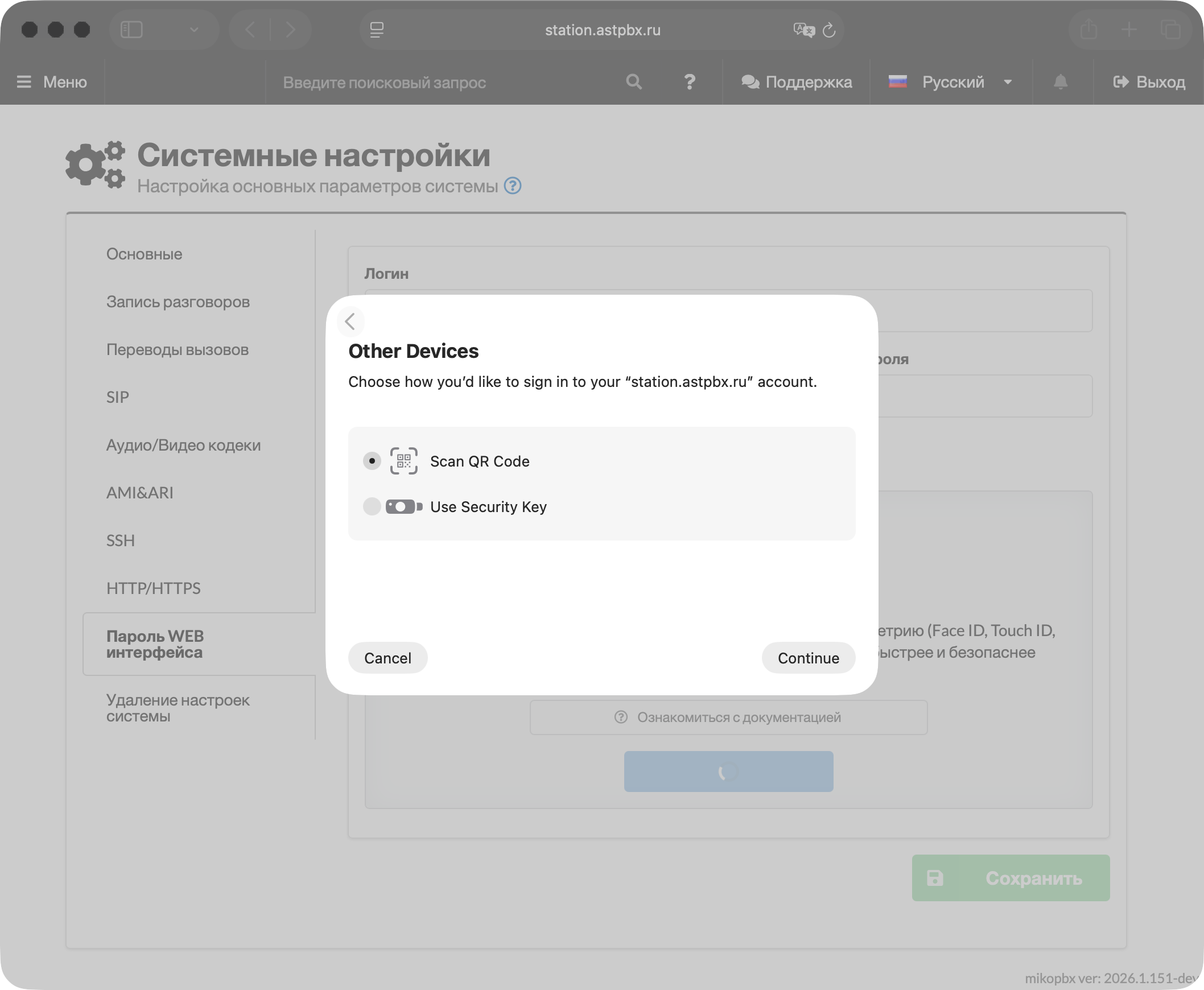
* Настройка Passkey на MacBook c TouchID в браузере Safari: возможно нажать "More options" и выбрать между отпечатком пальца, связки ключей в приложении-аутентификаторе и физического ключа:
Выбор типа аутентификации с Passkey
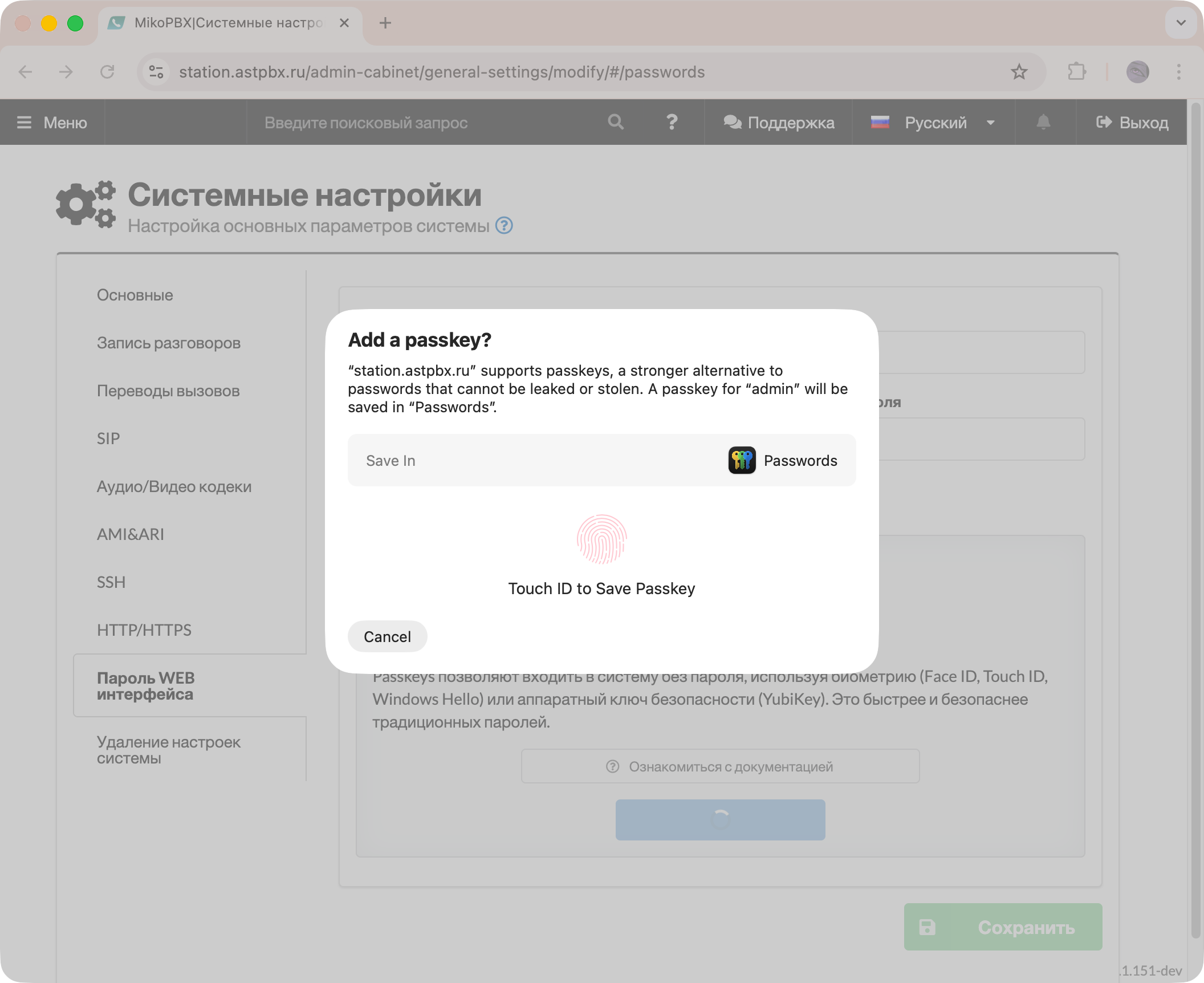
* Настройка Passkey на MacBook c TouchID в браузере Chrome: возможно выбрать только использование Passkey с подтвержденим TouchID.
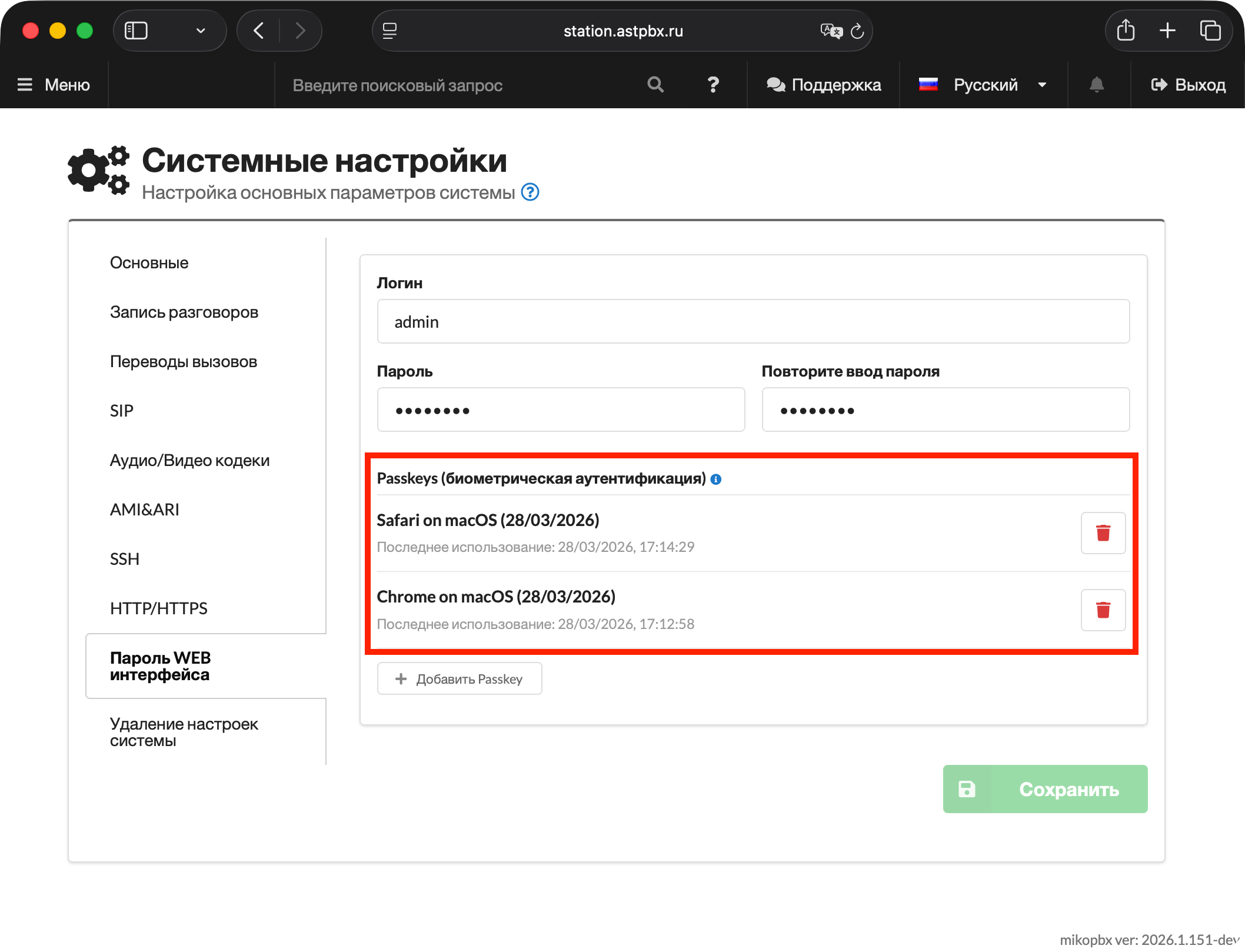
После успешной регистрации Passkey появится в списке. При следующем входе в систему можно использовать его вместо пароля.
{% hint style="info" %}
Рекомендуем зарегистрировать несколько Passkeys на разных устройствах — это обеспечит резервный доступ, если одно из устройств окажется недоступно.
{% endhint %}
Авторизованные Passkeys
---
# Agent Instructions
This documentation is published with GitBook. GitBook is the documentation platform designed so that both humans and AI agents can read, navigate, and reason over technical content effectively. Learn more at gitbook.com.
## Querying This Documentation
If you need additional information that is not directly available in this page, you can query the documentation by asking a question.
Perform an HTTP GET request on the following URL with the `ask` and `goal` query parameters:
```
GET https://docs.mikopbx.com/mikopbx/faq/management/passkeys.md?ask=&goal=
```
`ask` is the immediate question: it should be specific, self-contained, and written in natural language.
`goal` is what the user is ultimately trying to achieve, the reason they need the answer. Sharing it helps GitBook give you a better, more relevant answer. A goal is most helpful when it describes the outcome the user wants rather than restating the question. For example, with `ask=how do I create an API token`, a goal like `automate deployments from our CI pipeline` lets GitBook tailor the answer to that use case.
The response will contain a direct answer to the question and relevant excerpts and sources from the documentation.
Use this mechanism when the answer is not explicitly present in the current page, you need clarification or additional context, or you want to retrieve related documentation sections.