# Подключение с помощью Google Secure Shell

{% hint style="info" %}
Данный способ подходит, если Вы используете браузеры Google Chrome или Yandex Browser для подключения к Web-интерфейсу MikoPBX.
{% endhint %}

### Подключение доступа по паролю&#x20;

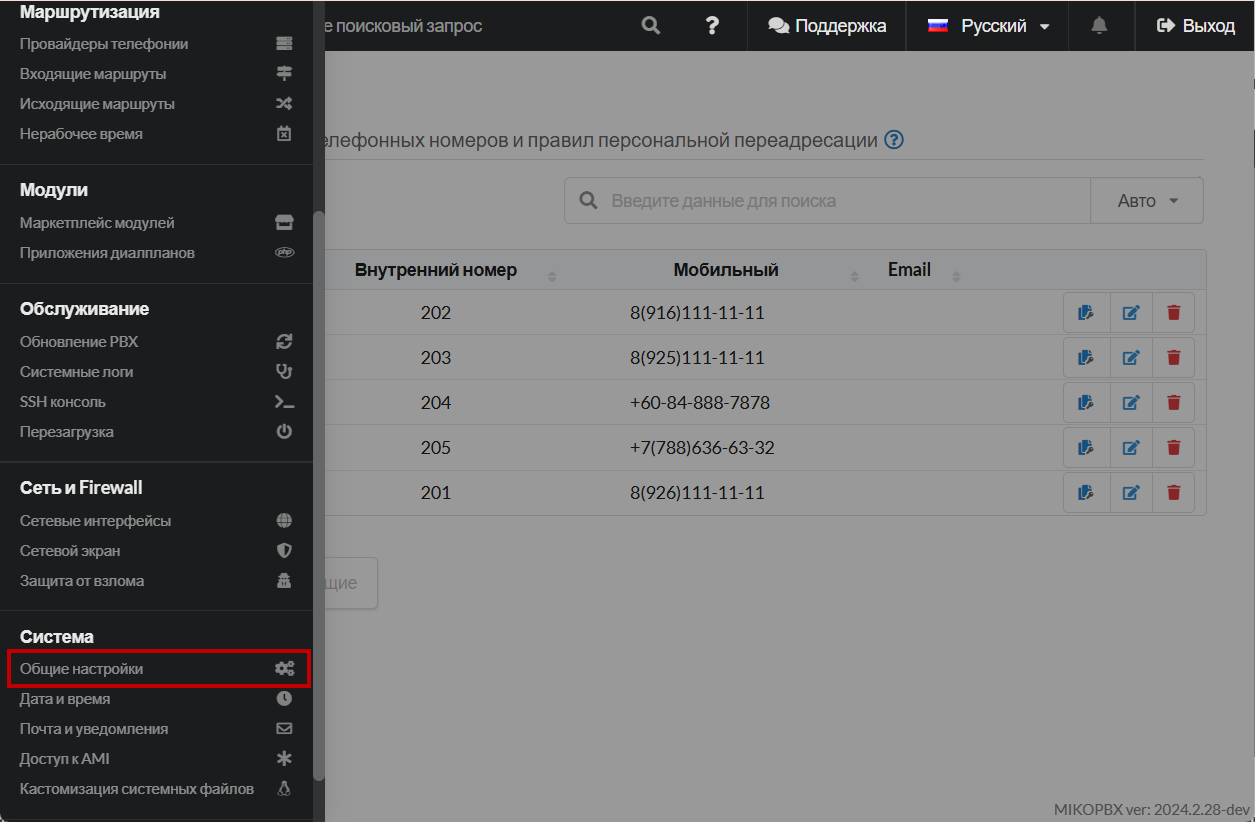
1. Перейдите в раздел "**Система**" -> "**Общие настройки**".

<figure><img src="https://3704471835-files.gitbook.io/~/files/v0/b/gitbook-x-prod.appspot.com/o/spaces%2F-MPK4TuzRBnP7rt8htho-887967055%2Fuploads%2Fwgo1slCwgTw5iEwoC5Rw%2FgeneralSettingsSectionMikoPBXWEB.png?alt=media&#x26;token=3584bca2-1c02-4f5a-87fe-fef4d1470d72" alt=""><figcaption><p>Раздел "Система" - "Общие настройки"</p></figcaption></figure>

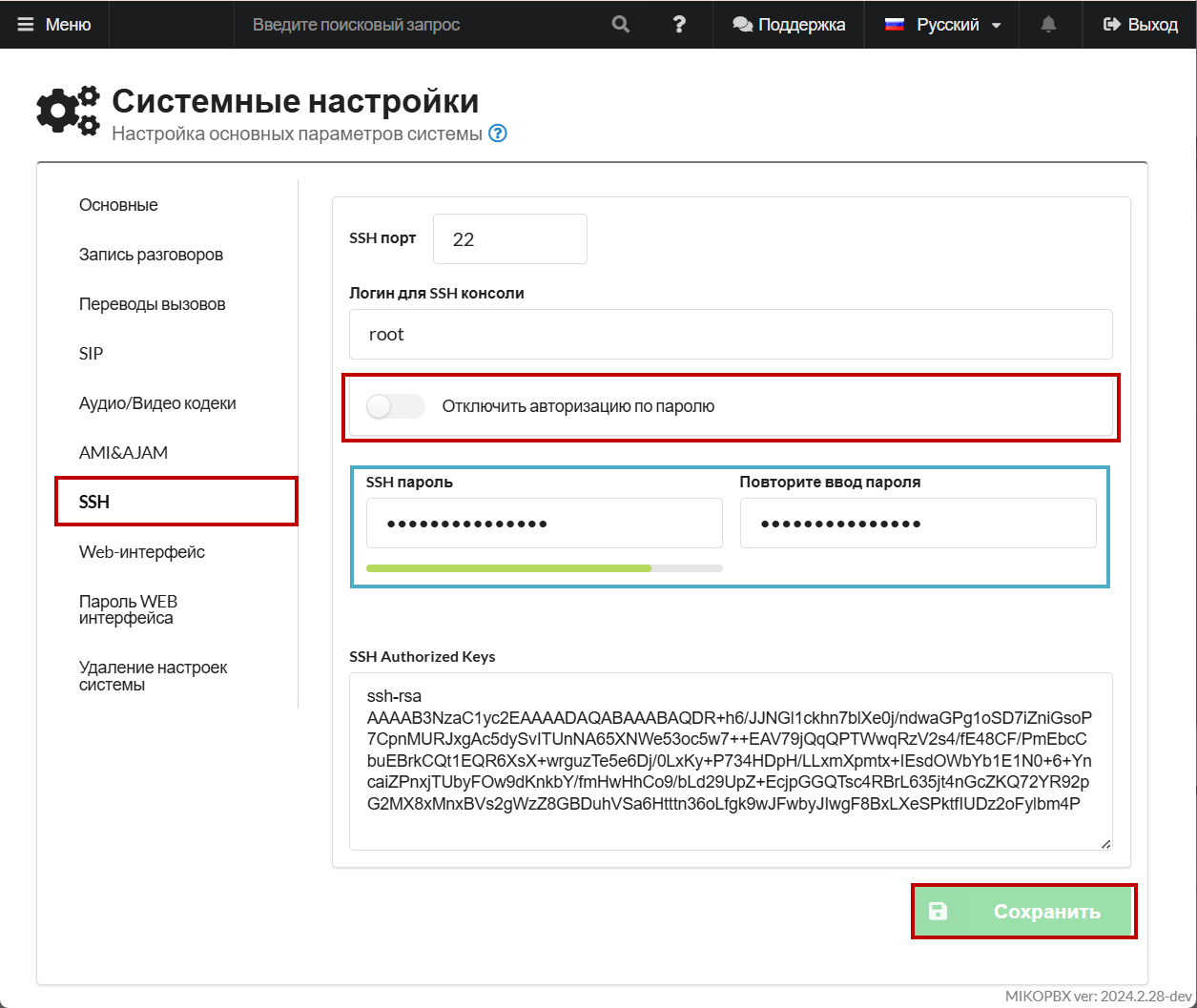
2. Перейдите в раздел "**SSH**". Переключите тумблер "**Отключить авторизацию по паролю**" (По умолчанию в активном положении). Задайте Ваш пароль для SSH-подключения. Сохраните настройки.

{% hint style="danger" %}
**Не используйте простые пароли!** После окончания сессии всегда отключайте возможность SSH-подключения с использованием авторизации по паролю!
{% endhint %}

<figure><img src="https://3704471835-files.gitbook.io/~/files/v0/b/gitbook-x-prod.appspot.com/o/spaces%2F-MPK4TuzRBnP7rt8htho-887967055%2Fuploads%2F1u7e2bn9uoH49Pg6Iz8U%2FSSHPasswordAuth.png?alt=media&#x26;token=f0c14139-2c1f-4b58-a3b5-ec172f0f0dbe" alt=""><figcaption><p>Подключения доступа по паролю</p></figcaption></figure>

### SSH подключение

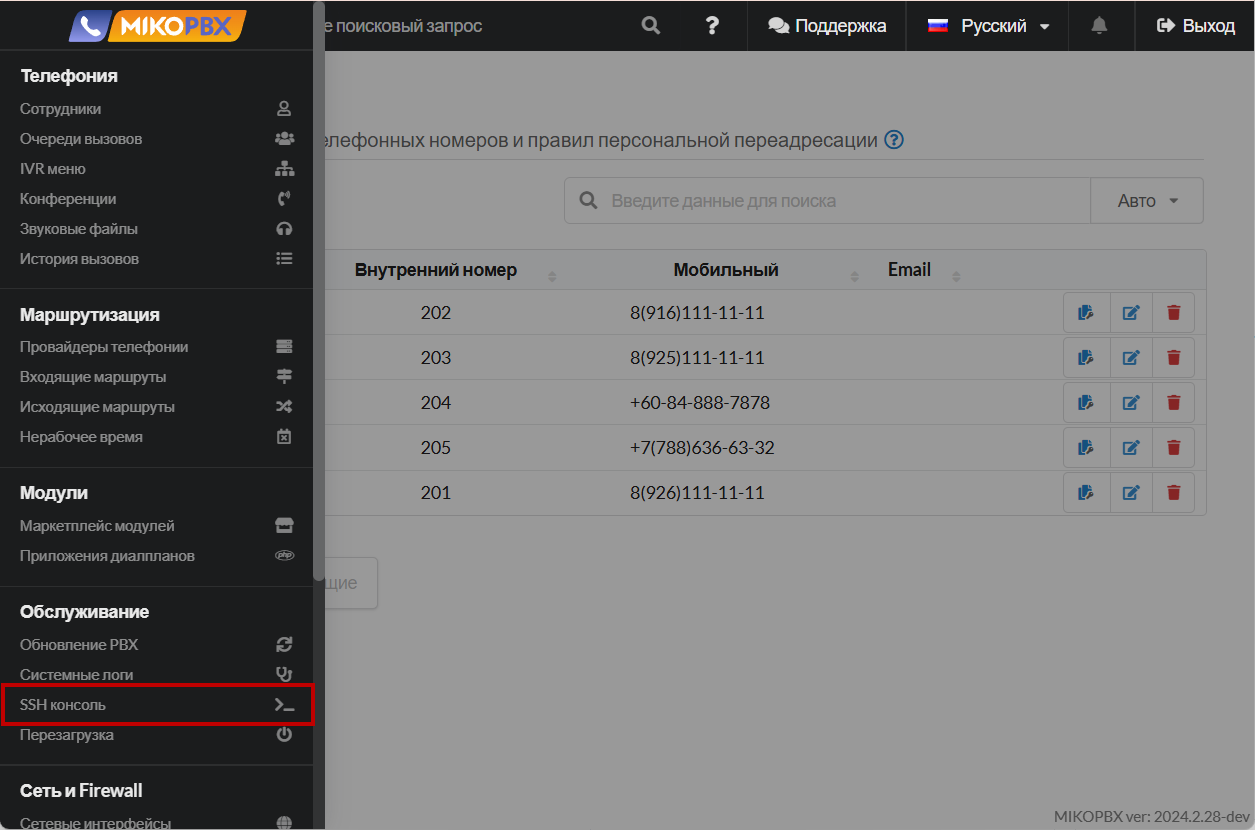
1. В Web-интерфейсе MikoPBX перейдите в раздел **"Обслуживание"** -> **"SSH консоль"**.

<figure><img src="https://3704471835-files.gitbook.io/~/files/v0/b/gitbook-x-prod.appspot.com/o/spaces%2F-MPK4TuzRBnP7rt8htho-887967055%2Fuploads%2F1FW69b0O5DpVKMGpExfK%2FSSHConsoleSectionMikoPBXWEB.png?alt=media&#x26;token=364eb227-c028-4d67-b0ba-8cad7c46af36" alt=""><figcaption><p>Раздел "Обслуживание" - "SSH консоль"</p></figcaption></figure>

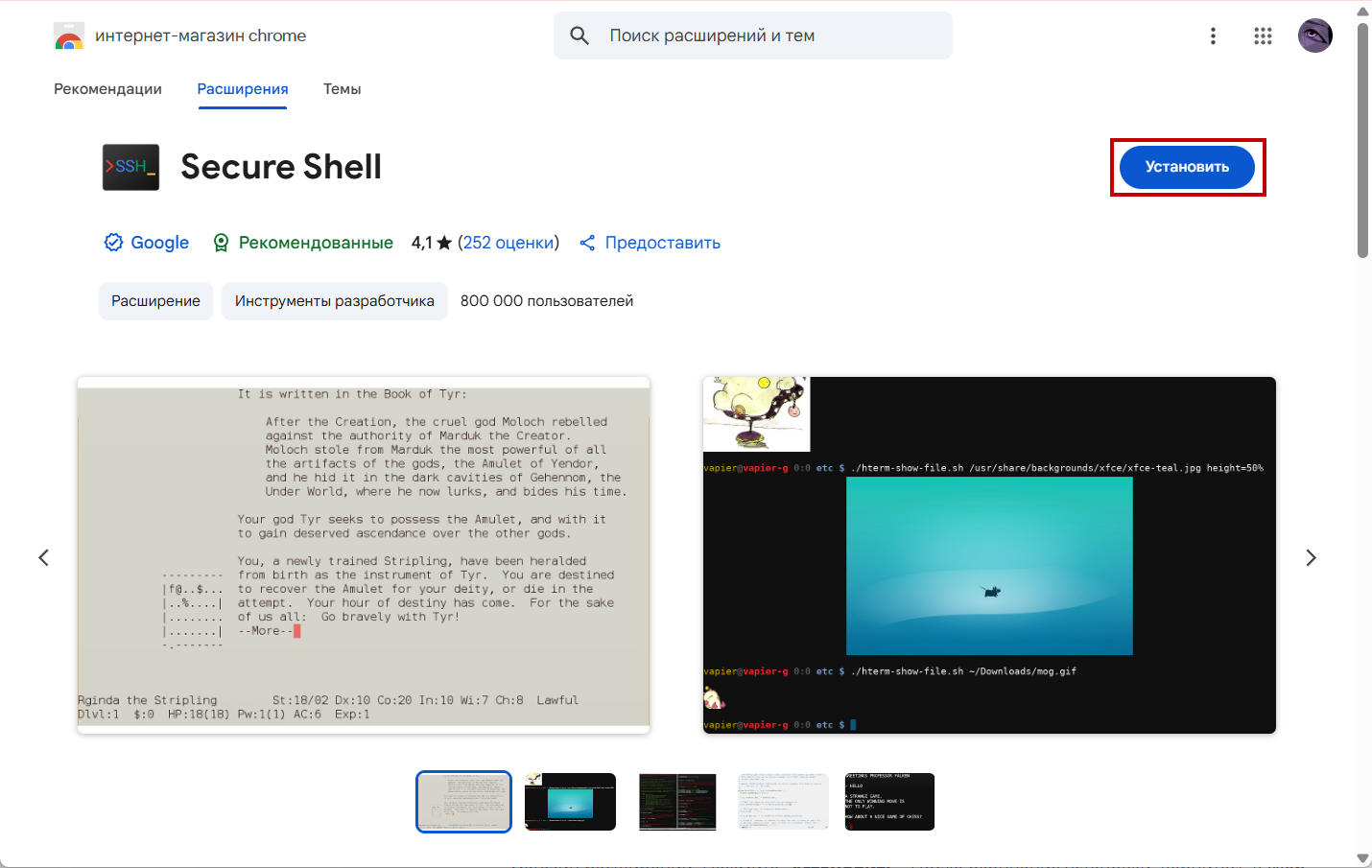
2. В случае, если у Вас не установлено расширение "Secure Shell" для браузера, Вас переадресует в магазин расширений. Нажмите "**Установить**". После окончания установки, вернитесь в Web-интерфейс и повторите **первый** шаг.

<figure><img src="https://3704471835-files.gitbook.io/~/files/v0/b/gitbook-x-prod.appspot.com/o/spaces%2F-MPK4TuzRBnP7rt8htho-887967055%2Fuploads%2Ftx9GLknyQlMditzFKIVc%2FgshExtension.png?alt=media&#x26;token=a3089ddc-767d-4561-b04e-013e015502af" alt=""><figcaption><p>Установка расширения</p></figcaption></figure>

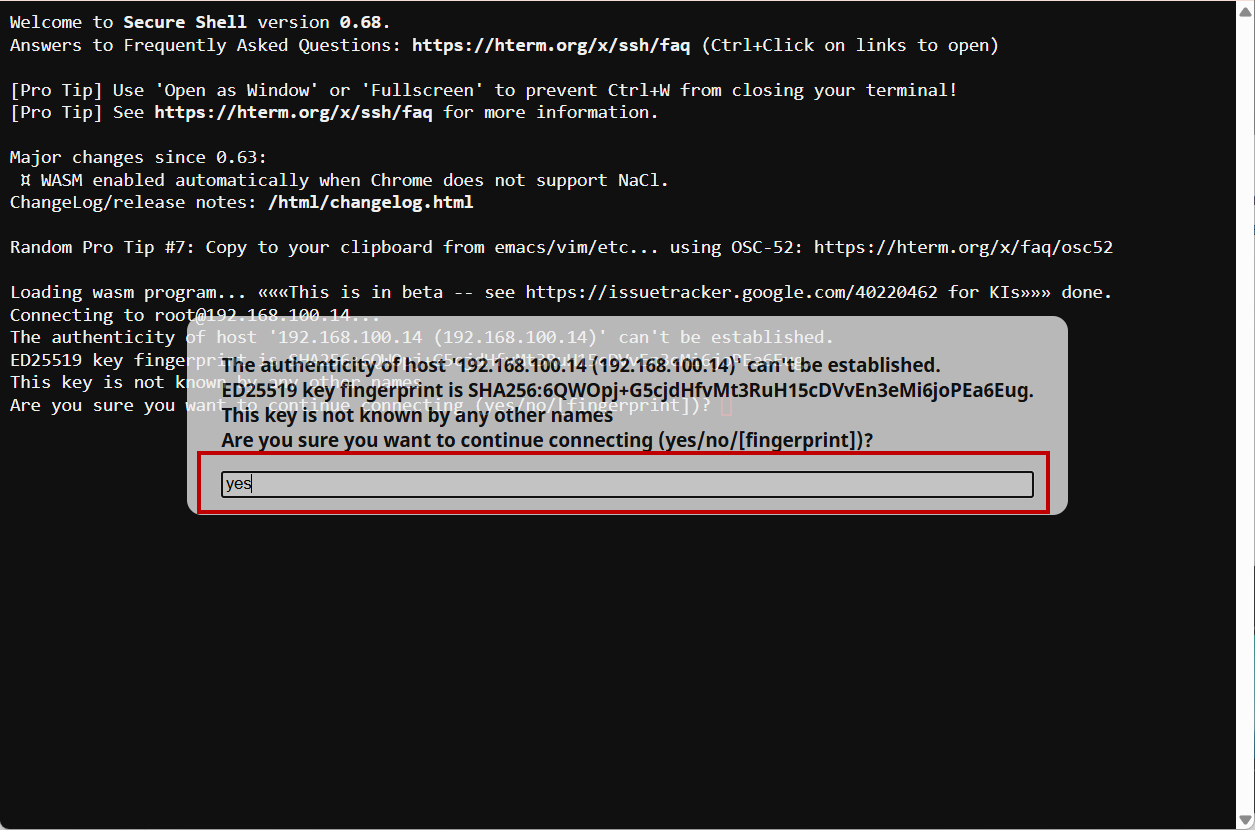
3. После переадрисации на вкладку Google Secure Shell, введите "yes" в диалоговом окне для нового подключения. Нажмите "**Enter**".

<figure><img src="https://3704471835-files.gitbook.io/~/files/v0/b/gitbook-x-prod.appspot.com/o/spaces%2F-MPK4TuzRBnP7rt8htho-887967055%2Fuploads%2F1Y1dWXaffeklcw2yaNRC%2FnewFingerprintSSHGoogle.png?alt=media&#x26;token=d845b96f-2768-4c67-848f-889b41860ac6" alt=""><figcaption><p>Диалоговое окно #1</p></figcaption></figure>

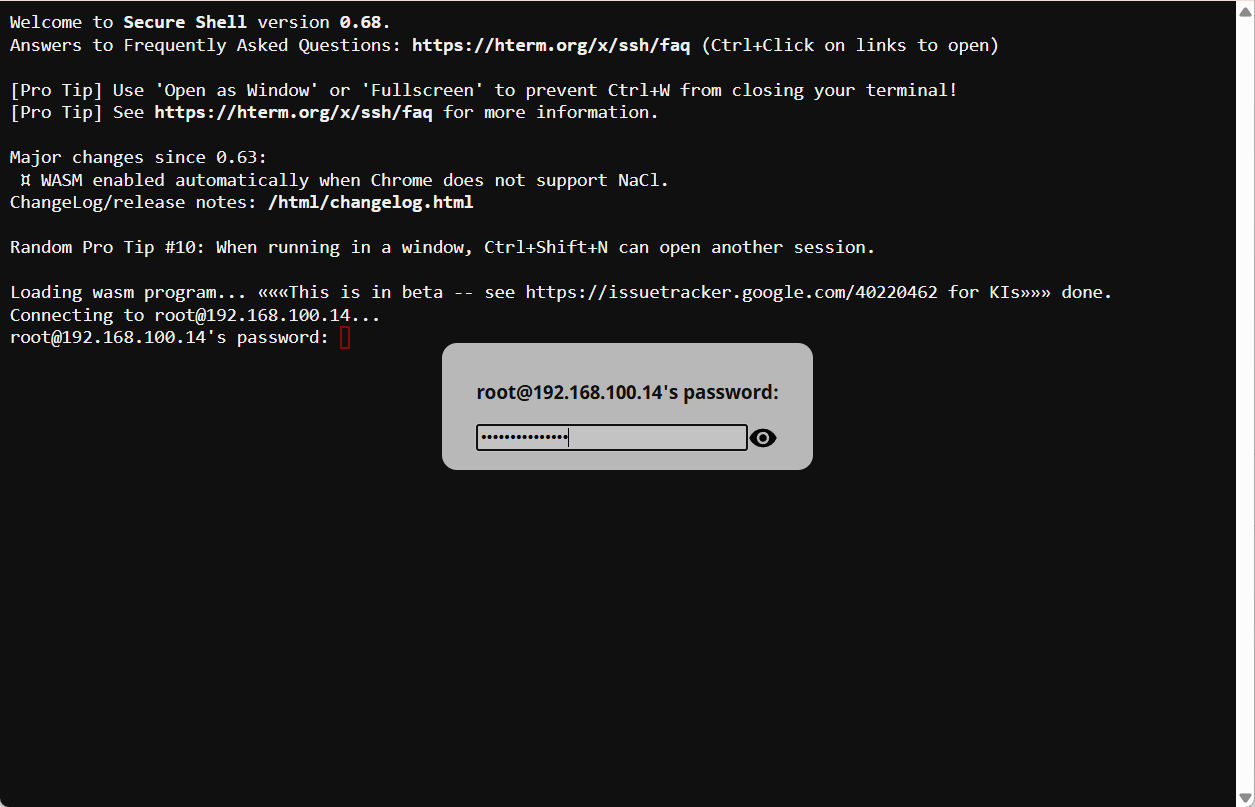
4. В новом диалоговом окне введите ранее заданный пароль для SSH. Нажмите "Enter".&#x20;

<figure><img src="https://3704471835-files.gitbook.io/~/files/v0/b/gitbook-x-prod.appspot.com/o/spaces%2F-MPK4TuzRBnP7rt8htho-887967055%2Fuploads%2FknfVyLDSdFDcaBXimn85%2FsshPasswordInput.png?alt=media&#x26;token=5306c8fa-b28c-4fea-bc75-d3fc253614ce" alt=""><figcaption><p>Диалоговое окно #2</p></figcaption></figure>

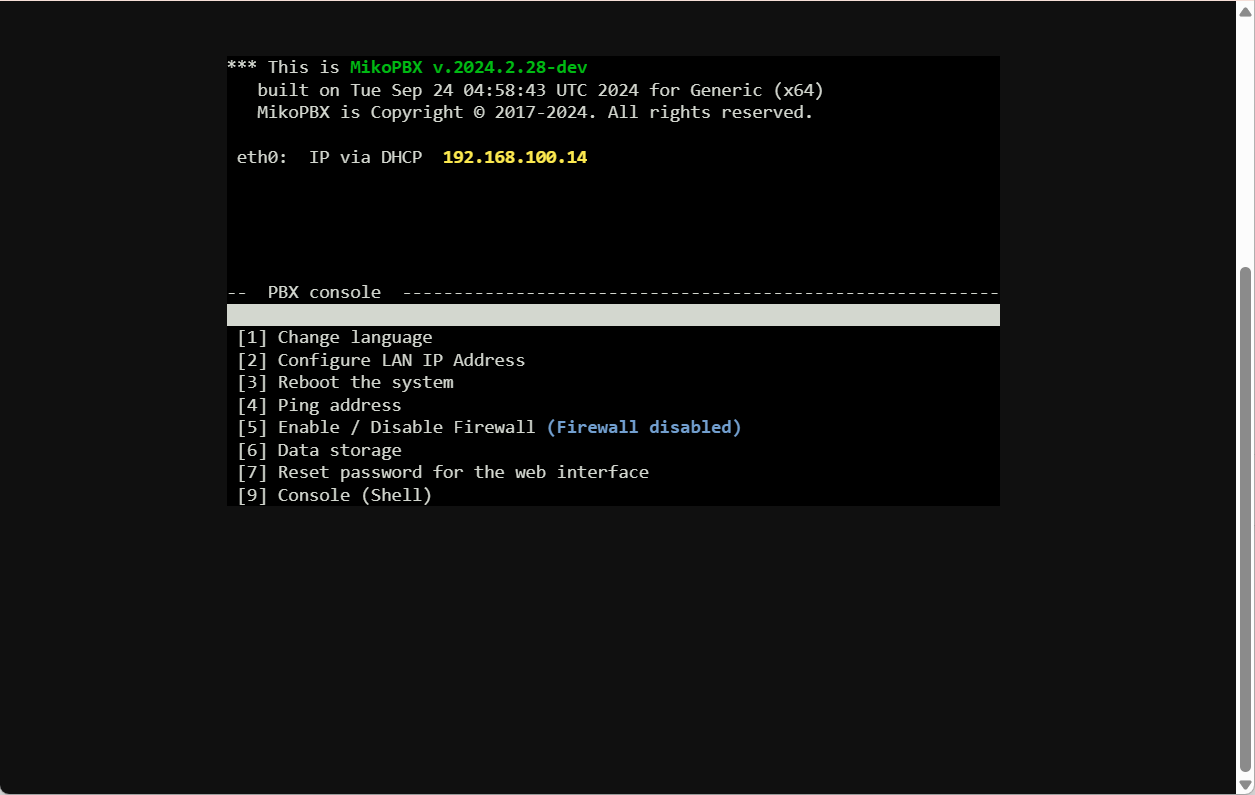
Произойдет SSH-подключение. :tada:

<figure><img src="https://3704471835-files.gitbook.io/~/files/v0/b/gitbook-x-prod.appspot.com/o/spaces%2F-MPK4TuzRBnP7rt8htho-887967055%2Fuploads%2F6RhMRP3k3buc1mq8szX1%2FsuccessfulSSHConnectionGSS.png?alt=media&#x26;token=cfe3762a-bd86-47ea-9c5f-3e011c938380" alt=""><figcaption><p>Успешное SSH-подключения через Google Secure Shell.</p></figcaption></figure>