githubEdit

Подключение S3 хранилища AWS

Инструкция по подключению AWS S3 в качестве облачного хранилища для автоматической выгрузки записей разговоров из MikoPBX

Создание бакета

  1. Перейдите в консоль AWS (ссылкаarrow-up-right). Перейдите в раздел "Все сервисы" -> "Storage" -> "S3".

Раздел "S3" в AWS
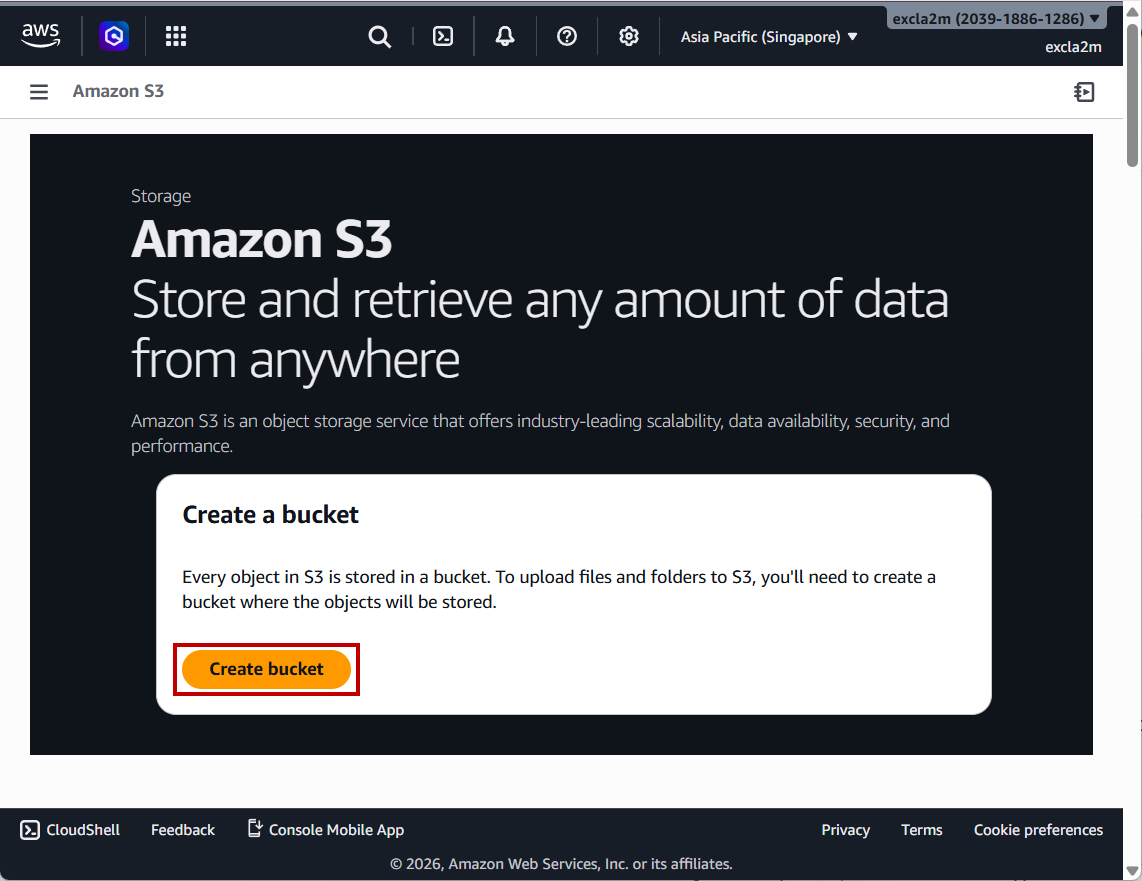
  1. Нажмите "Create bucket".

Кнопка для создания бакета
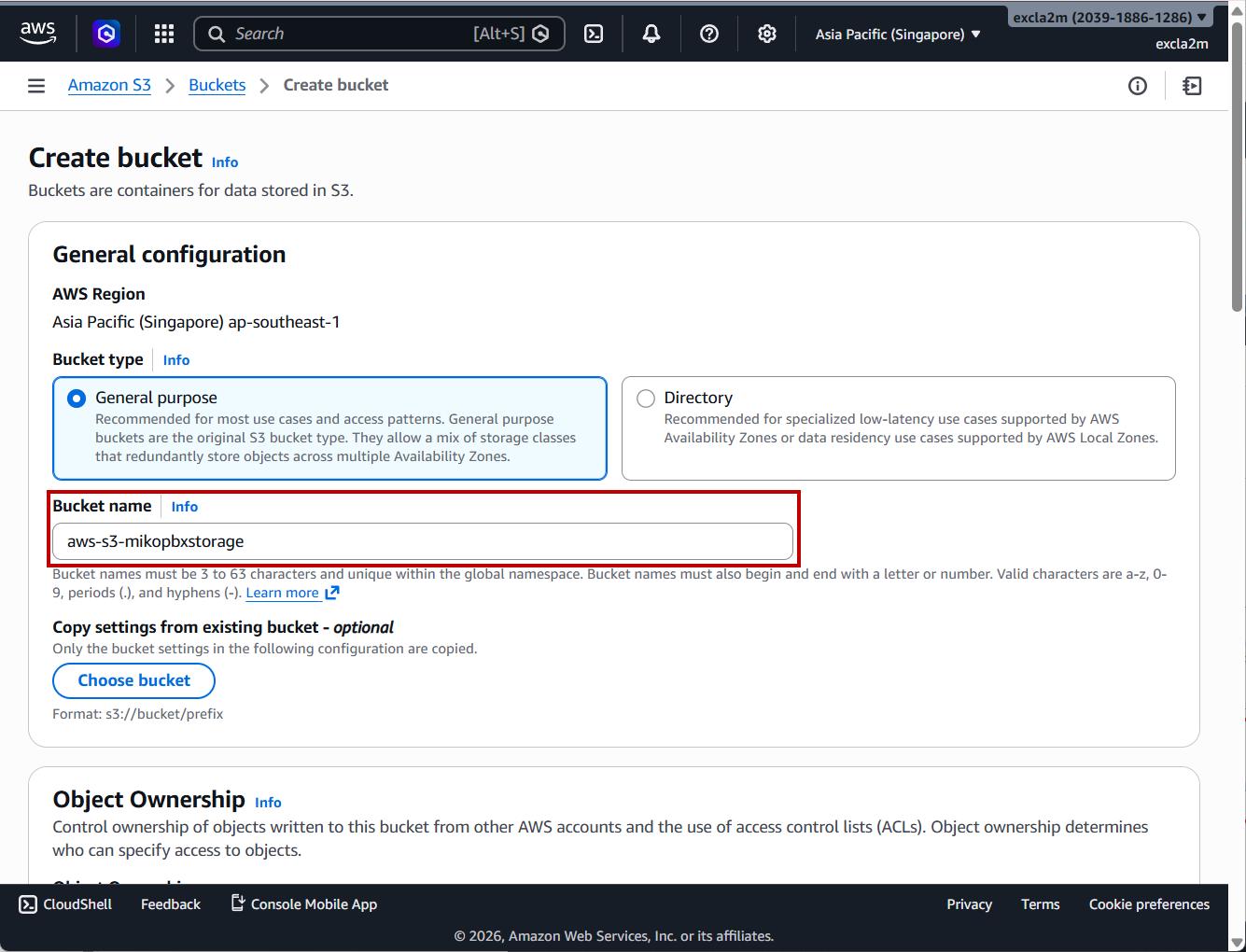
  1. Укажите произвольное название для бакета (поле "Bucket name"). Все остальные параметры оставьте по умолчанию, нажмите "Create bucket".

Параметры создаваемого бакета

Создание IAM пользователя и ключей доступа

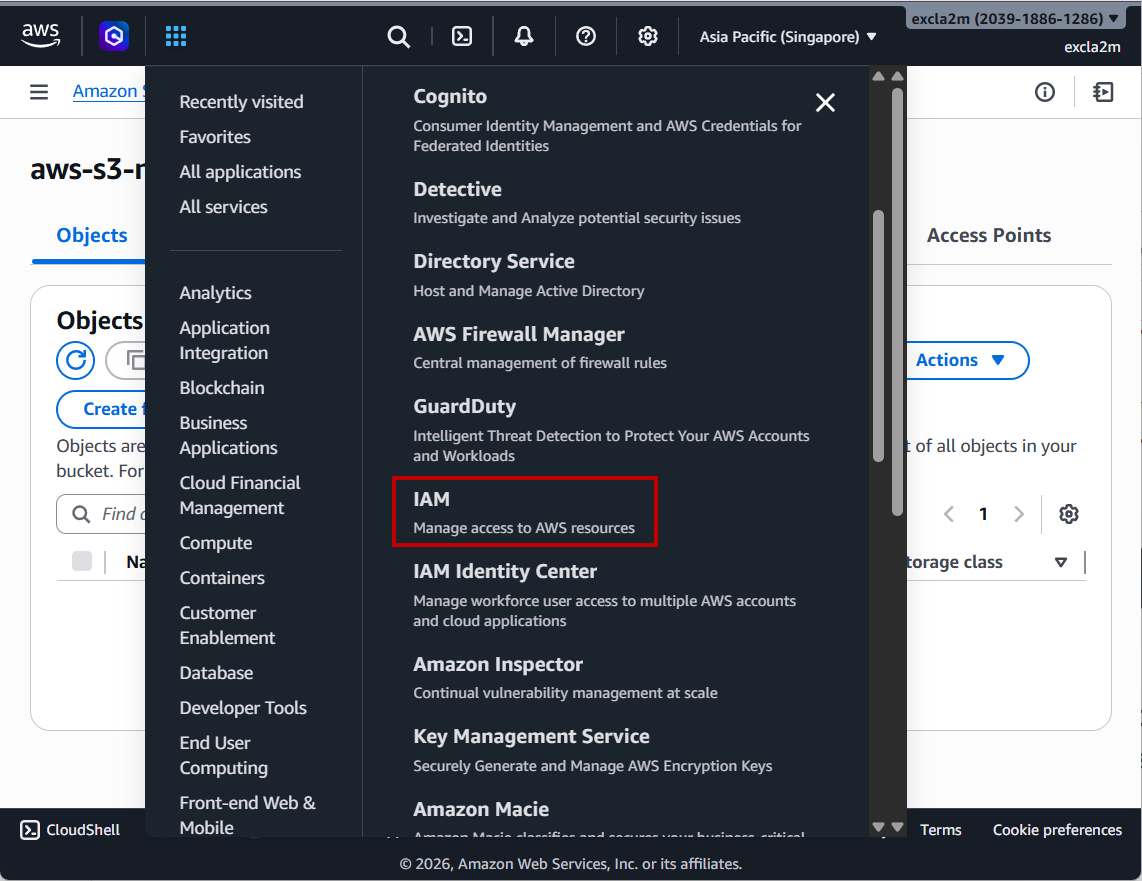
  1. Перейдите в раздел "Все сервисы" -> "Security, Identity, & Compliance" -> "IAM".

Раздел "IAM"
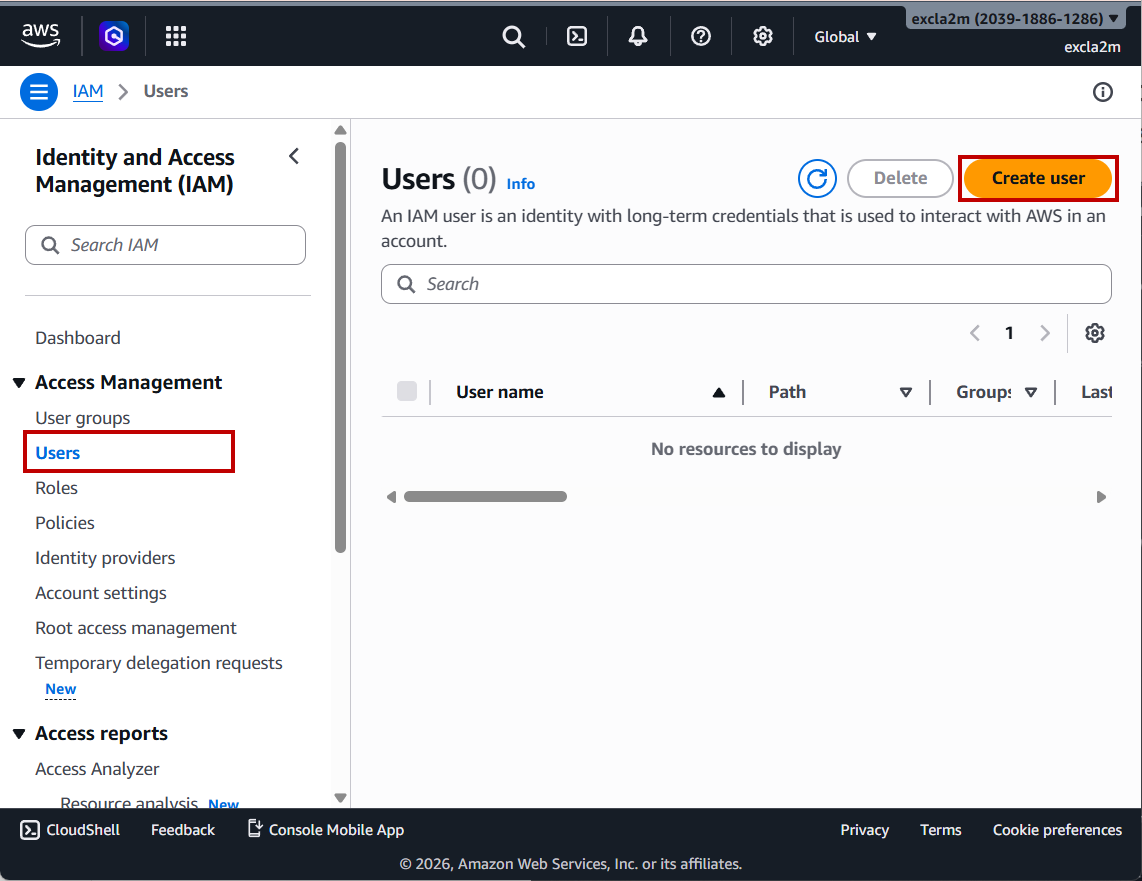
  1. Далее необходимо создать нового IAM пользователя. Для этого перейдите во вкладку "Access Management", далее "Users". Нажмите "Create user".

Создание нового IAM пользователя
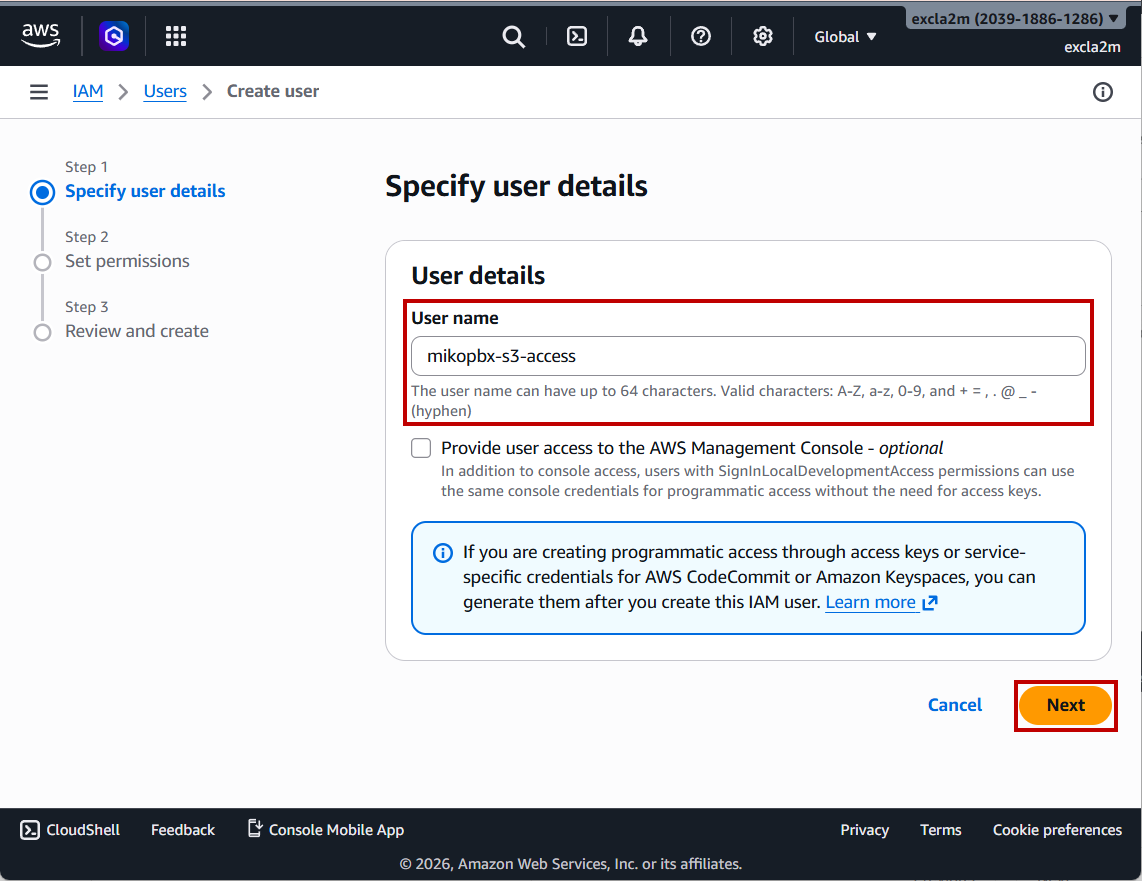
  1. Укажите имя создаваемого IAM пользователя в поле "User name".

Нажмите "Next".

Вкладка "Specify user details"
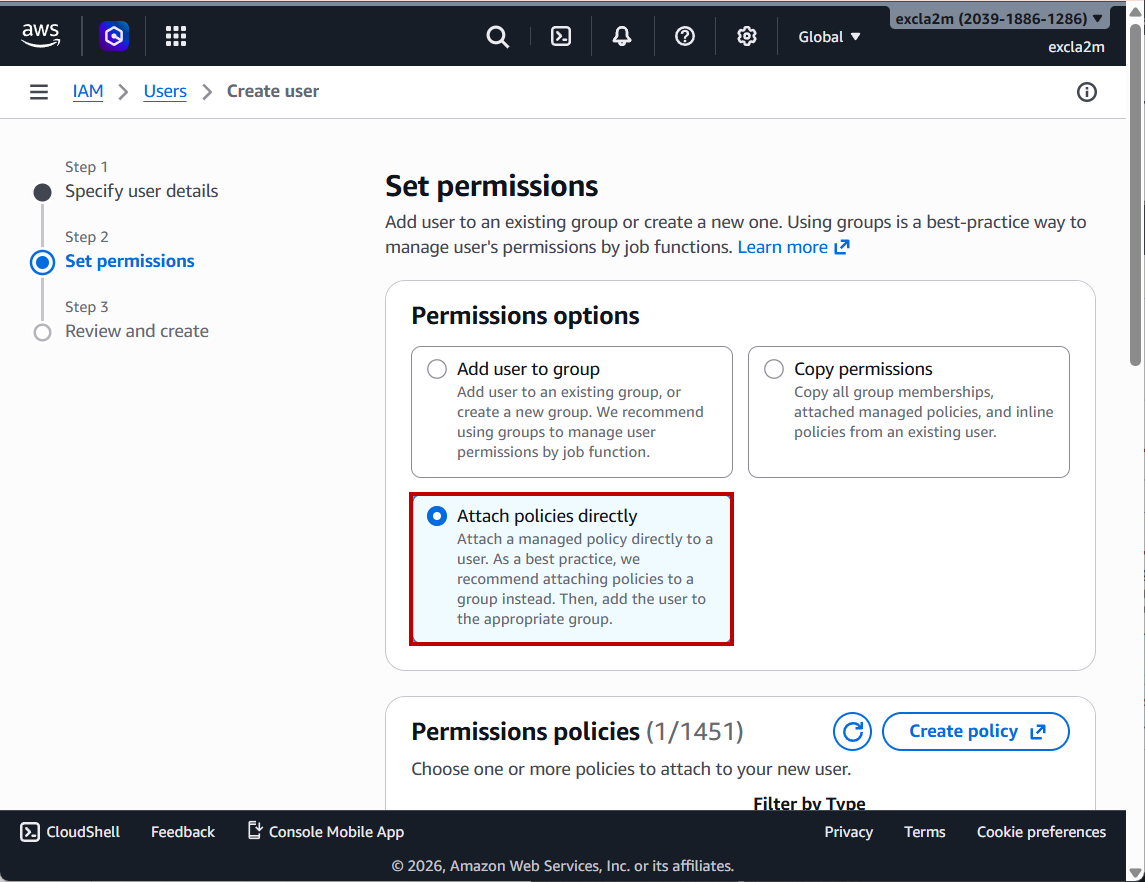
  1. Выберите "Attach policies directly" в качестве "Permissions options". Пролистайте страницу.

Выбор "Permissions options"
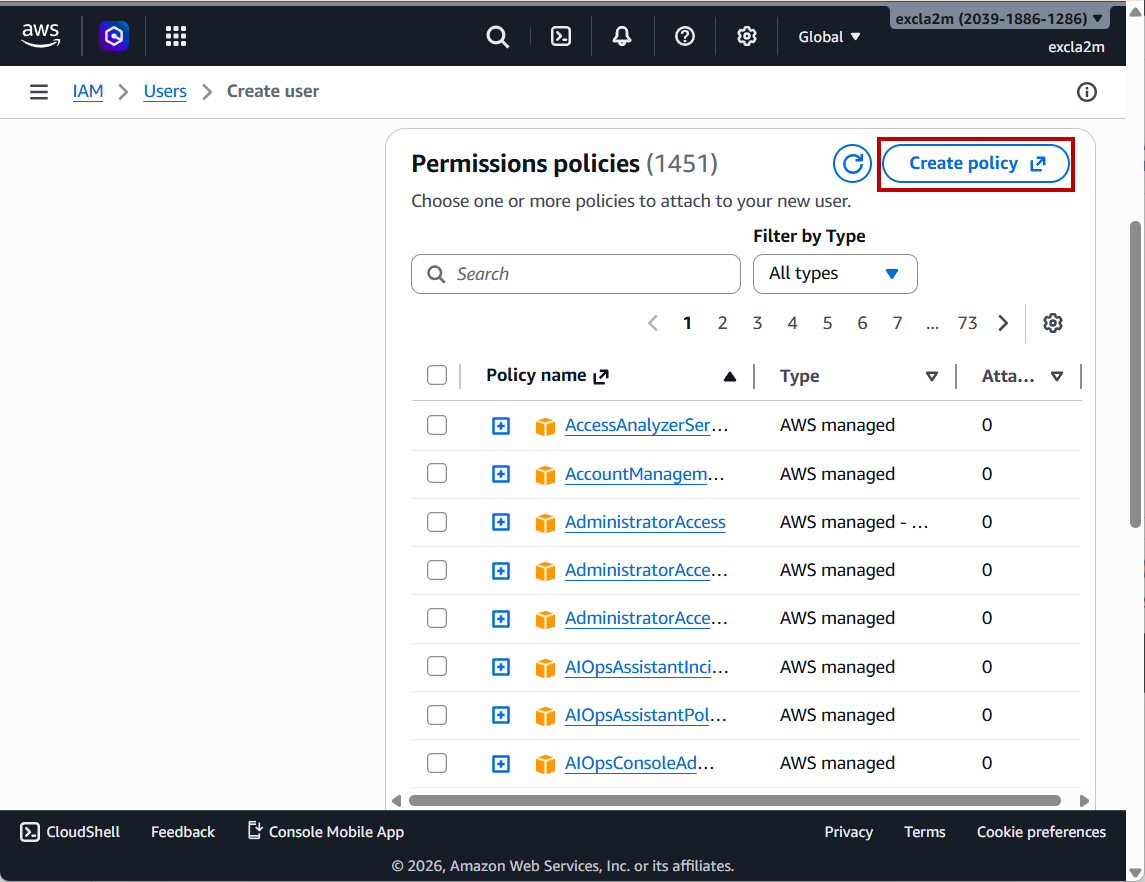
  1. В разделе "Permissions policies" нажмите "Create policy".

Кнопка "Create policy"
  1. В открывшейся вкладке, в окне "Policy editor", выберите "JSON" в качестве формата и вставьте следующий контекст в поле с параметрами:

circle-exclamation

Нажмите "Next".

Создание новой политики. Шаг 1
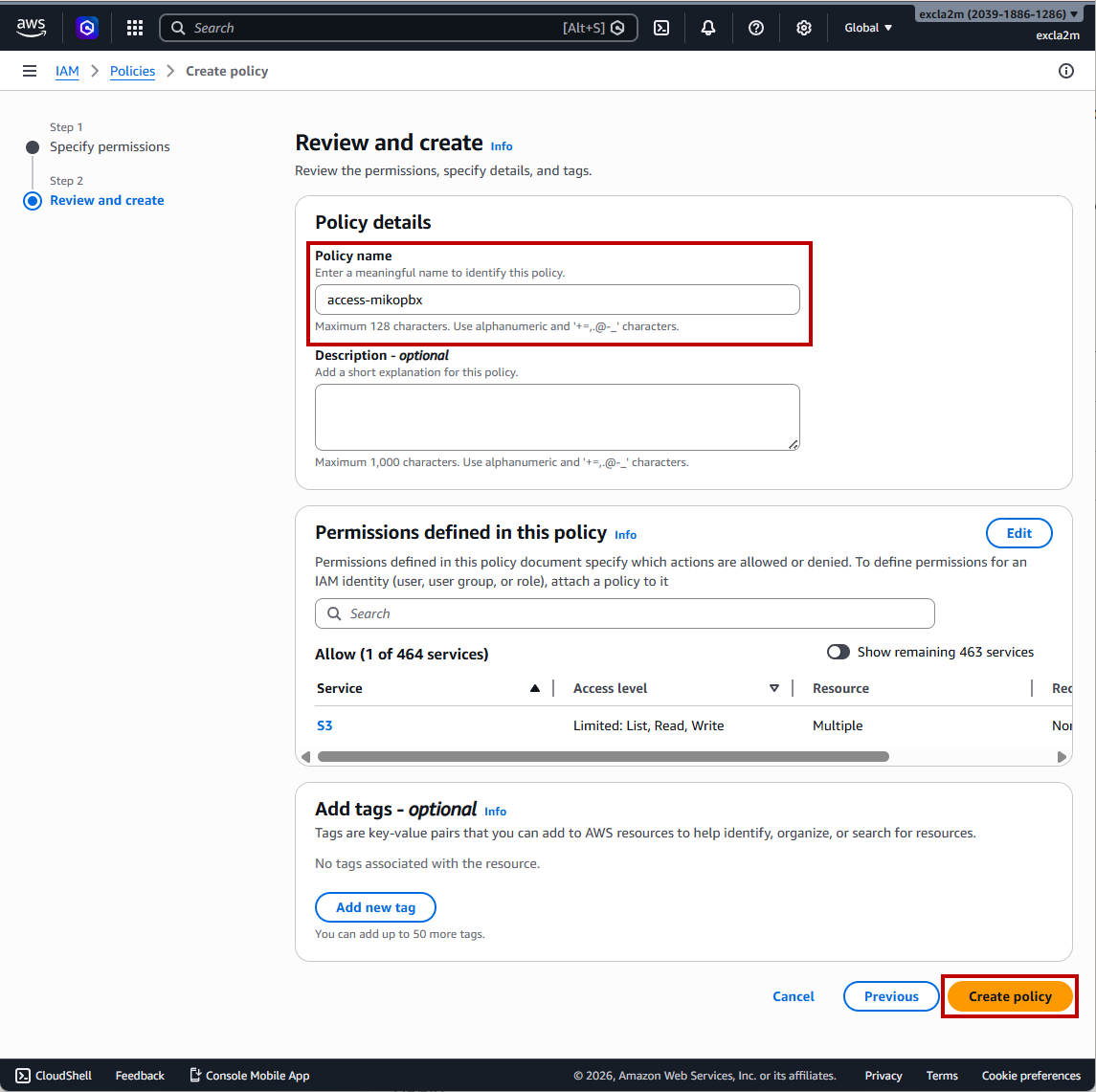
  1. Далее укажите произвольное название для создаваемой политики.

Нажмите "Next".

Создание новой политики. Шаг 2
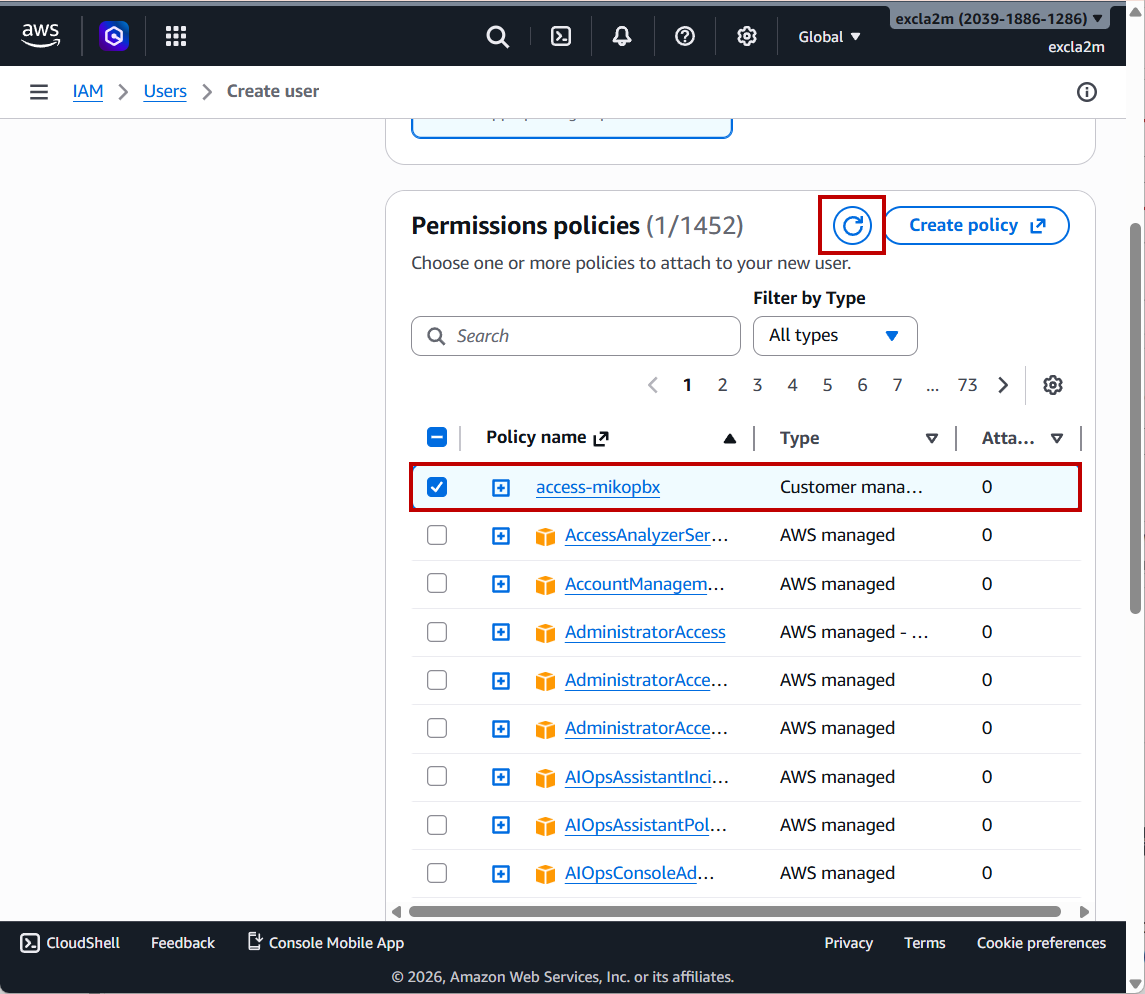
  1. Вернитесь на вкладку создания пользователя, обновите список политик и выберите ранее созданную policy (в этой инструкции - "access-mikopbx").

Нажмите "Next".

Выбор ранее созданной политики
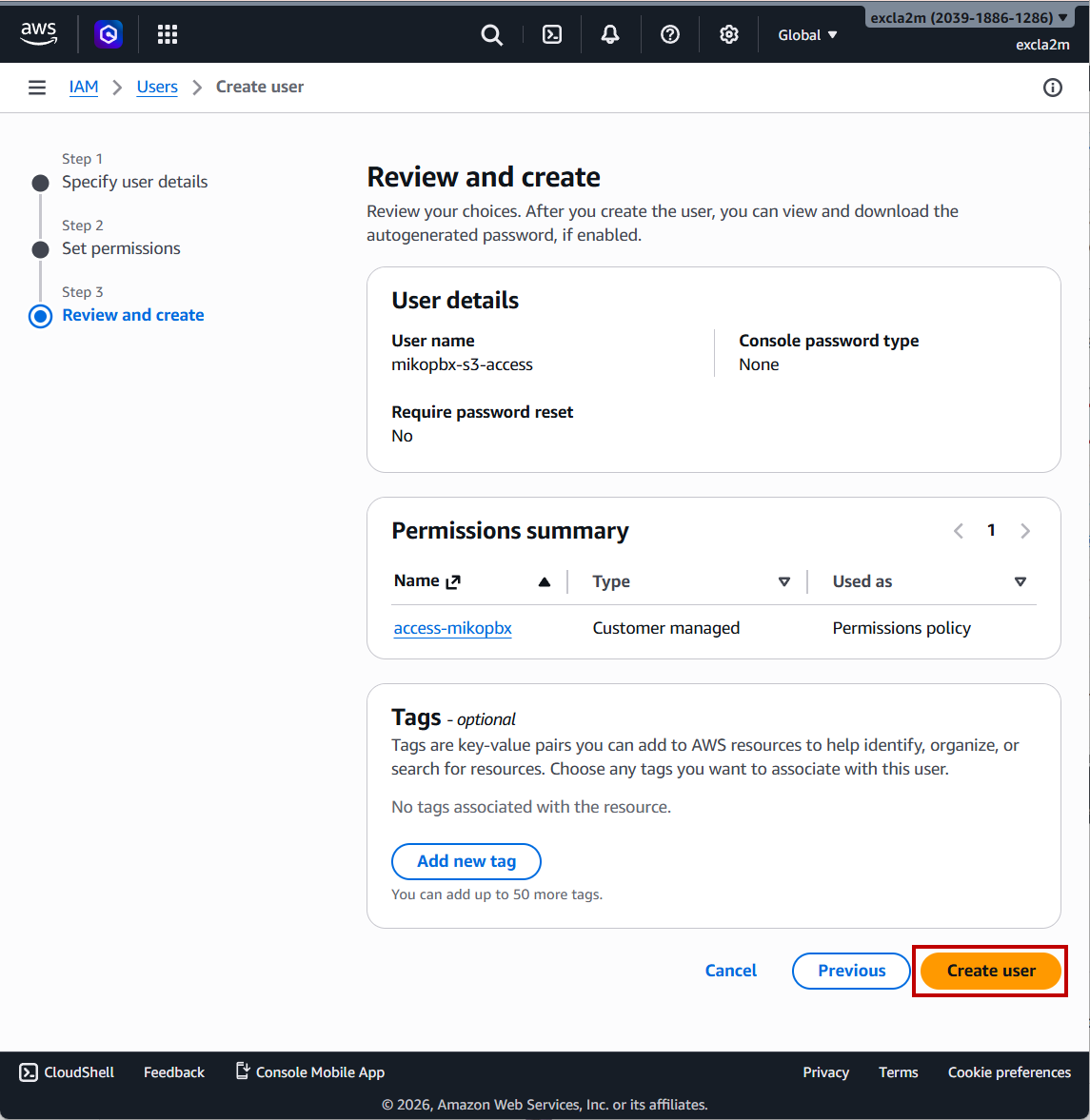
  1. Подтвердите создание пользователя: нажмите "Create user".

Подтверждение создания пользователя
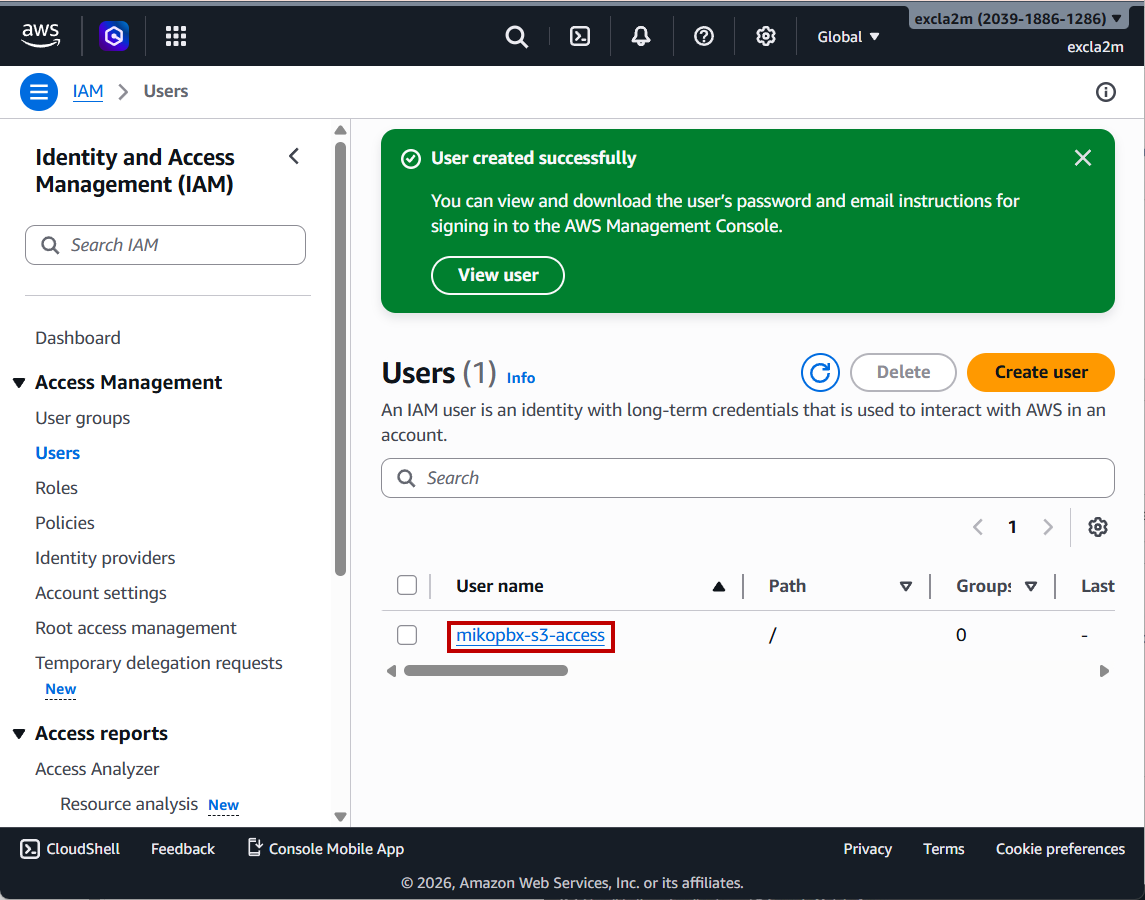
  1. Откройте страницу созданного пользователя, нажав на его имя.

Переход на страницу созданного пользователя
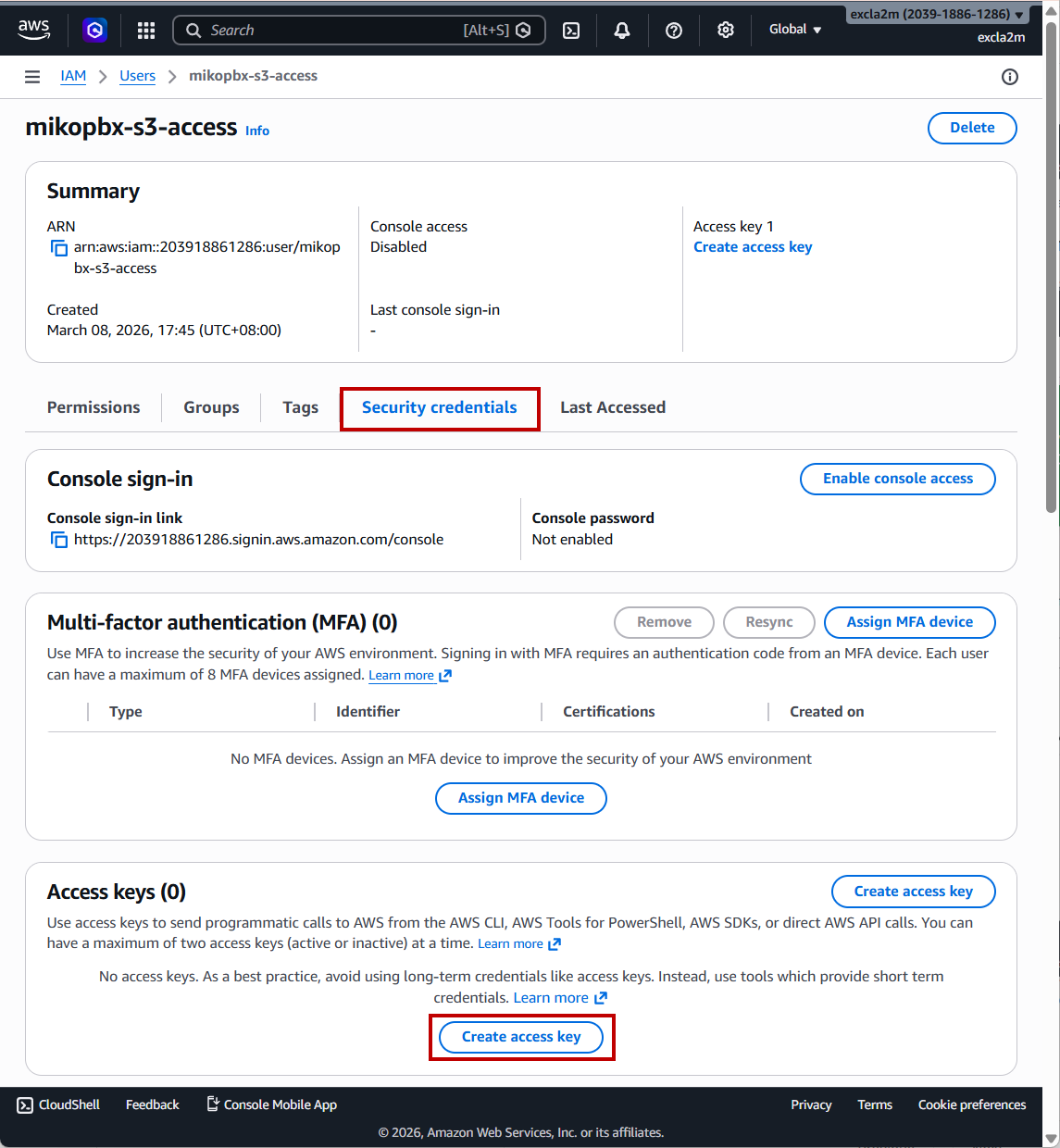
  1. Перейдите в раздел "Security credentials". Нажмите "Create access key".

Создание access ключа
  1. Выберите "Application running outside AWS". Нажмите "Next".

Выбор параметров при создании ключа
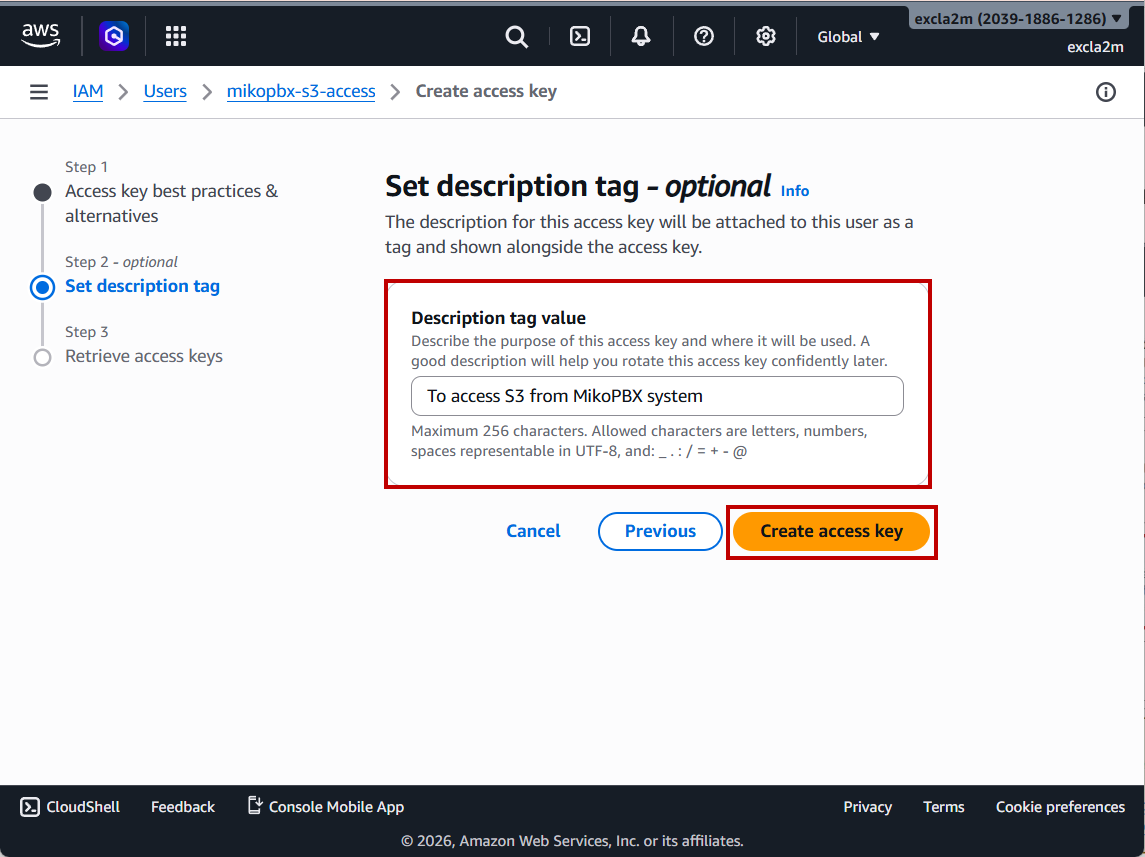
  1. Введите описание ключа для того, чтобы идентифицировать его в будущем. Нажмите "Create access key".

Описание ключа

Будет отображены access key и secret access key ключи. Сохраните их, они понадобятся далее для настройки внутри MikoPBX.

circle-exclamation
Access key и Secret access key

Подключение к MikoPBX

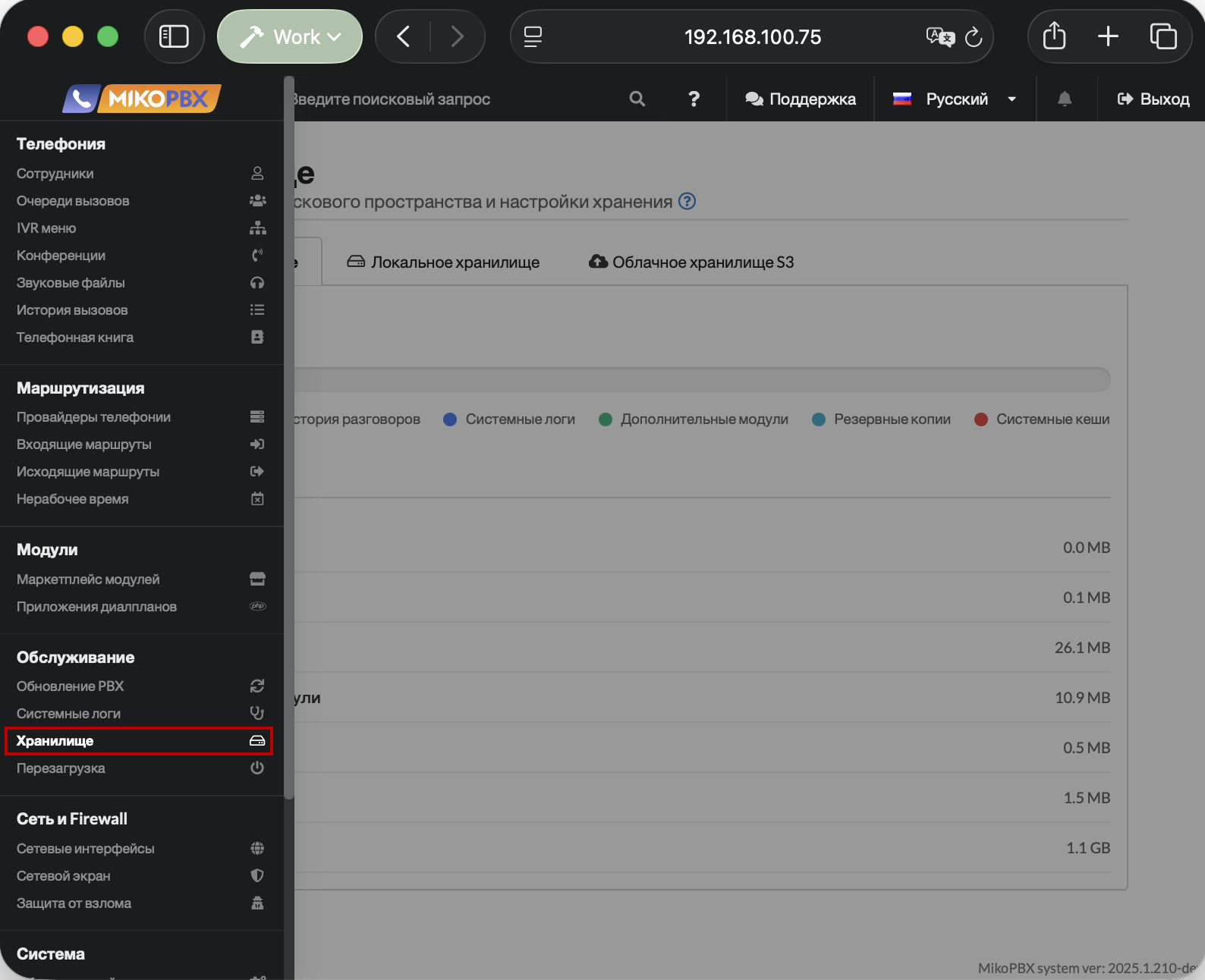
  1. Перейдите во вкладку "Обслуживание" -> "Хранилище".

Раздел "Облсуживание" -> "Хранилище"
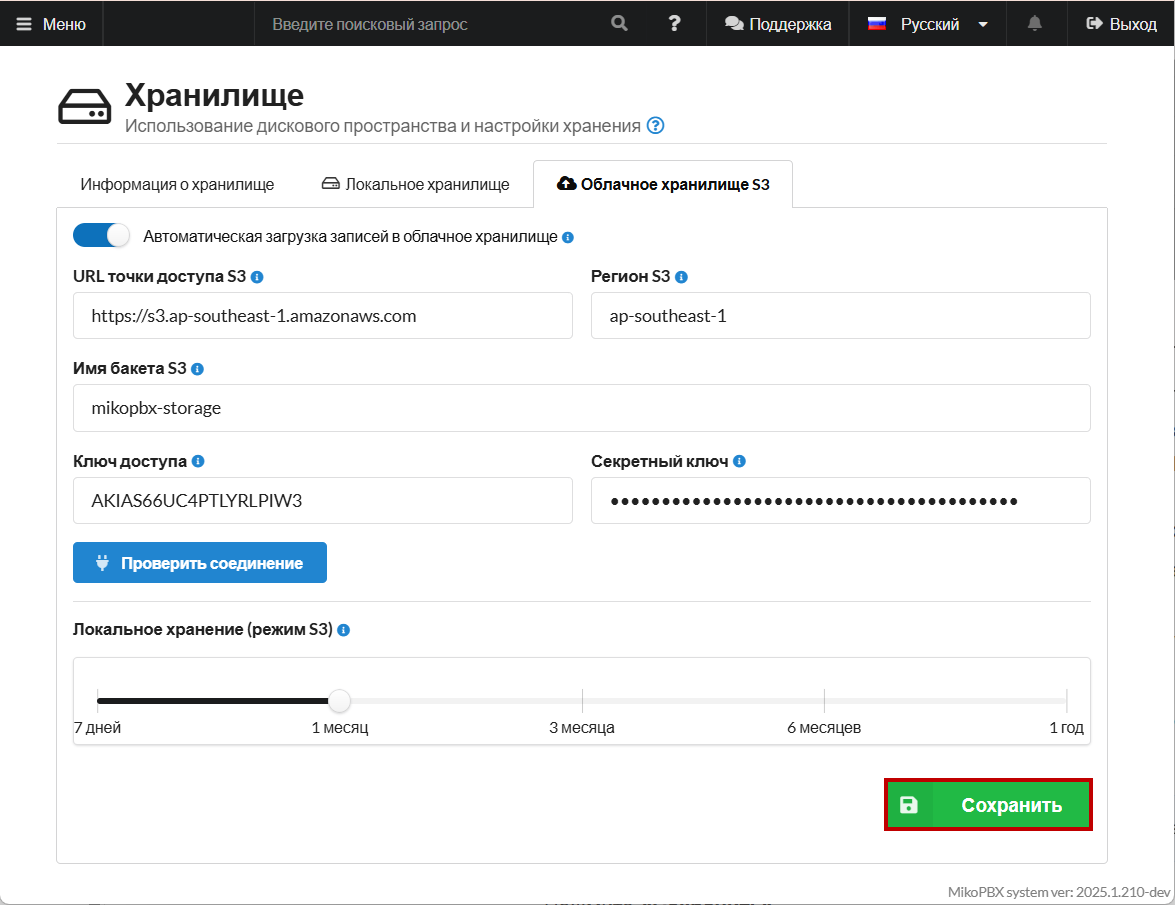
  1. Перейдите на вкладку "Облачное хранилище S3" и заполните следующие поля:

  • Автоматическая загрузка записей в облачное хранилище — включите переключатель.

  • URL точки доступа S3 — введите адрес доступа к S3 AWS, в зависимости от региона Вашего бакета (ссылка arrow-up-rightна таблицу со всеми url). В этой инструкции - https://s3.ap-southeast-1.amazonaws.com

  • Регион S3 — укажите регион Вашего бакета, в этой инструкции - ap-southeast-1

  • Имя бакета S3 — укажите имя бакета, созданного в AWS (например, aws-s3-mikopbxstorage в этой инструкции)

  • Ключ доступа и Секретный ключ — вставьте значения, полученные при создании access ключа сервисного аккаунта.

Настройте ползунок «Локальное хранение (режим S3)» — выберите, как долго записи будут храниться локально до удаления после выгрузки в облако.

circle-info

Более короткое локальное хранение быстрее освобождает дисковое пространство.

Нажмите «Сохранить».

Параметры подключения облачного хранилища S3 в MikoPBX
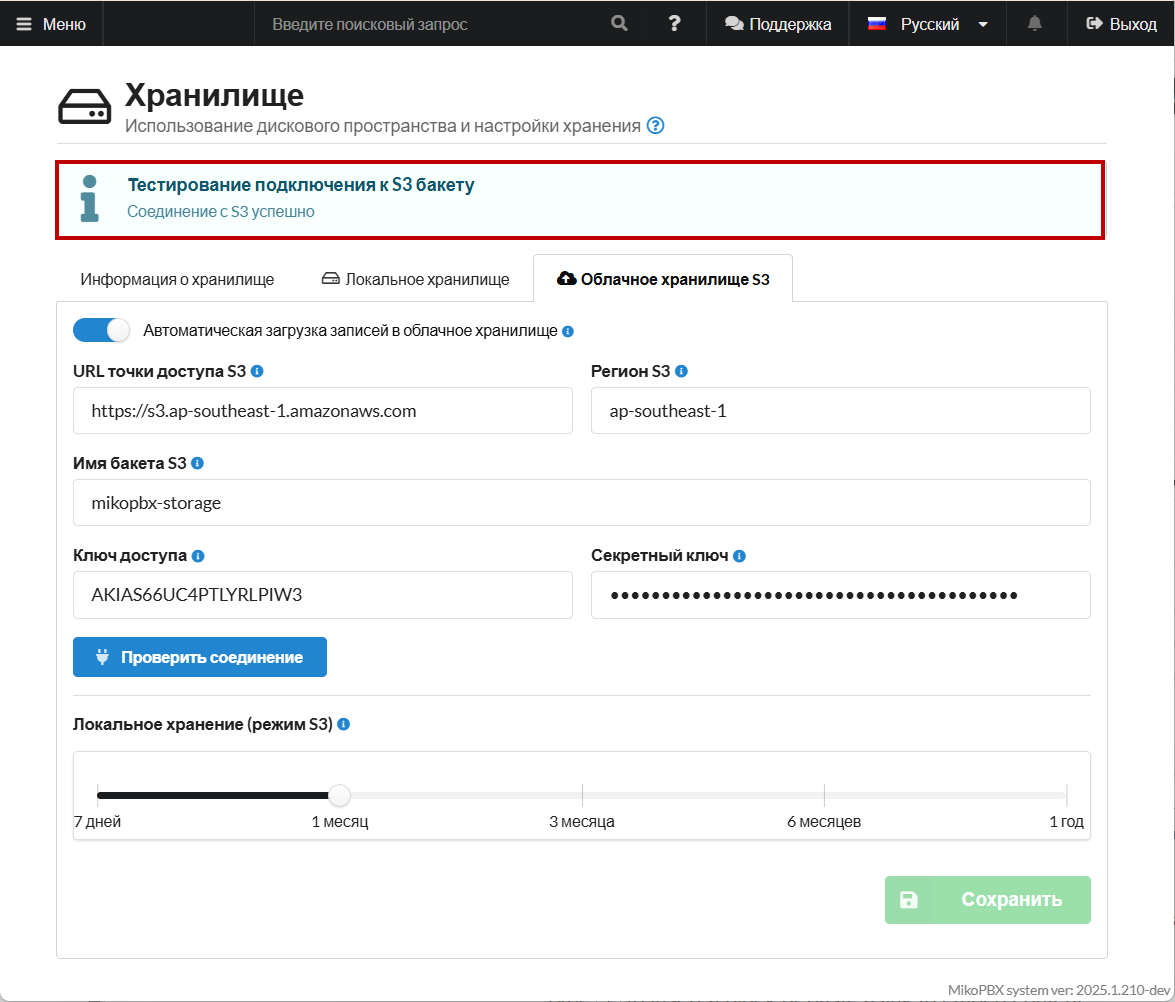
После сохранения настроек нажмите "Проверить соединение". При успешном подключении появится сообщение «Подключено к S3» и начнется синхронизация записей телефонных разговоров.

Успешное подключение

Last updated

Was this helpful?