# Подключение S3 хранилища DigitalOcean

## Создание бакета и ключей

1. Перейдите в консоль DigitalOcean ([ссылка](https://cloud.digitalocean.com/)).
2. Перейдите в раздел "**Manage**" -> "**Spaces Object Storage**". Нажмите "**Create a Spaces Bucket**" для создания нового бакета.

<figure><img src="https://3704471835-files.gitbook.io/~/files/v0/b/gitbook-x-prod.appspot.com/o/spaces%2F-MPK4TuzRBnP7rt8htho-887967055%2Fuploads%2FVK7KARzqZUsYmMaUQvLR%2FS3DOSpacesObjectStorage.png?alt=media&#x26;token=2a385cec-2b1f-4b8e-b491-dc2e2a7c7ee6" alt=""><figcaption><p>Раздел "Spaces Object Storage"</p></figcaption></figure>

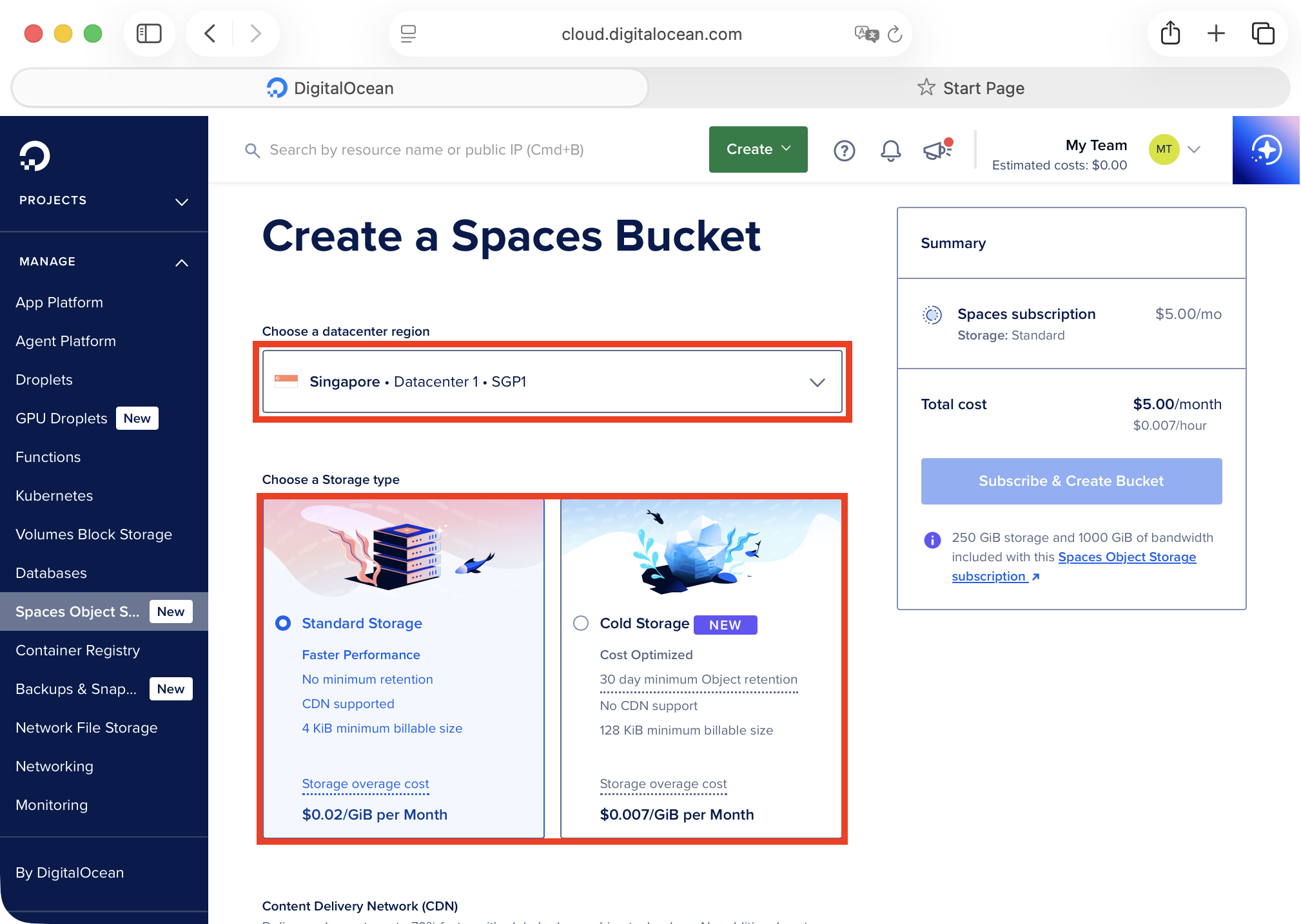
3. На странице создания бакета, в разделе "**Choose a datacenter region**", выберите ближайший к серверу MikoPBX регион. Выберите "**Standart Storage**".

{% hint style="info" %}
Запомните название Вашего региона (**sgp1** на скриншоте ниже), оно понадобится в будущем для настройки внутри MikoPBX.
{% endhint %}

<figure><img src="https://3704471835-files.gitbook.io/~/files/v0/b/gitbook-x-prod.appspot.com/o/spaces%2F-MPK4TuzRBnP7rt8htho-887967055%2Fuploads%2FnyI8RTHCbA9v4hGdoLMw%2FS3DOBucketParameters1.png?alt=media&#x26;token=62933c8a-ff17-4198-a21b-978c055b161b" alt=""><figcaption><p>Параметры создаваемого бакета #1</p></figcaption></figure>

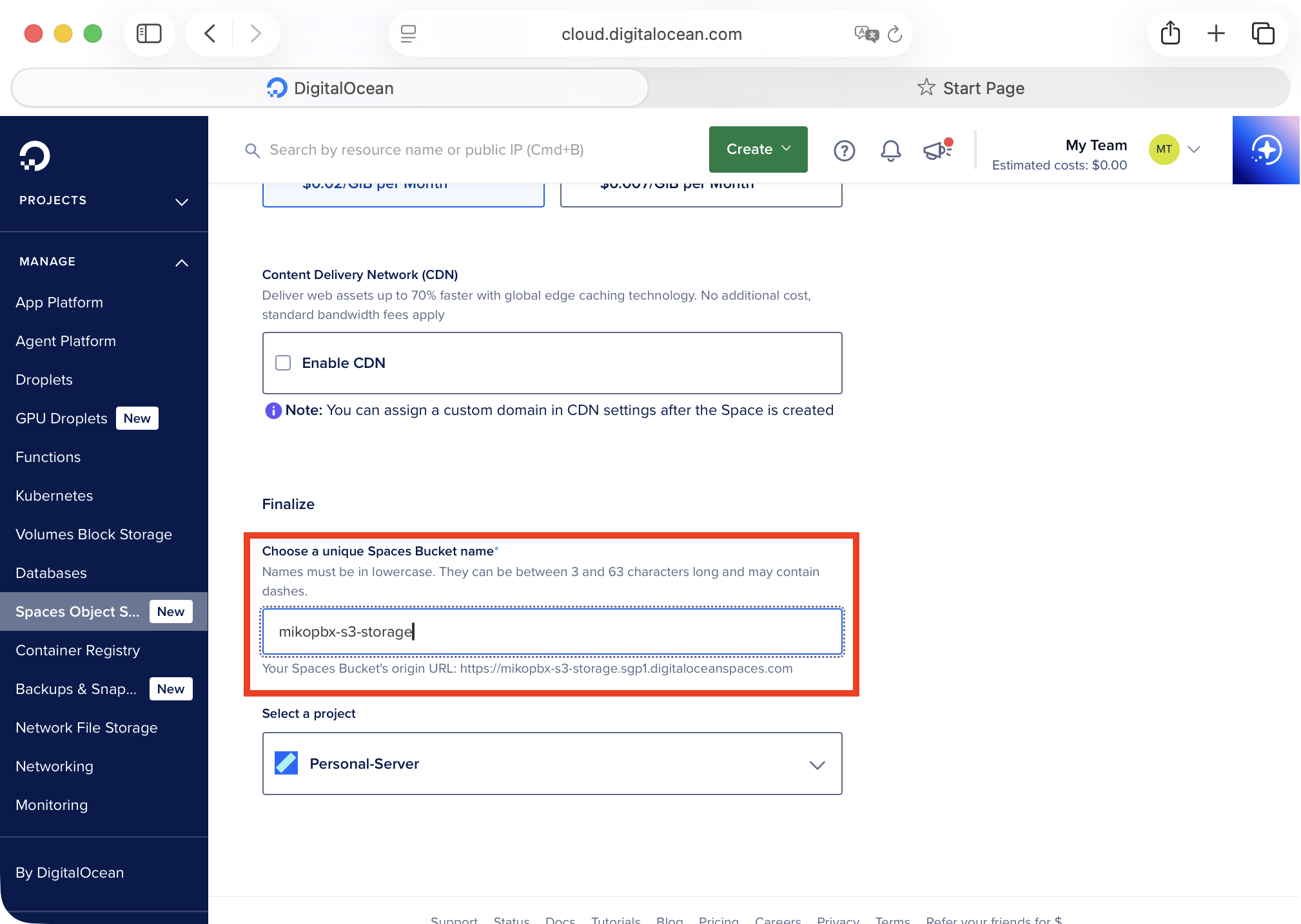
4. В поле "**Choose a unique Spaces Bucket name**" укажите произвольное название для бакета.

Нажмите "**Subscribe & Create Bucket**".

<figure><img src="https://3704471835-files.gitbook.io/~/files/v0/b/gitbook-x-prod.appspot.com/o/spaces%2F-MPK4TuzRBnP7rt8htho-887967055%2Fuploads%2FC2XDjvi1y6Ugv9dARIPy%2FS3DOBucketParameters2.png?alt=media&#x26;token=556f34a6-a04c-4cda-b3b6-a0b7bd78663f" alt=""><figcaption><p>Параметры создаваемого бакета #2</p></figcaption></figure>

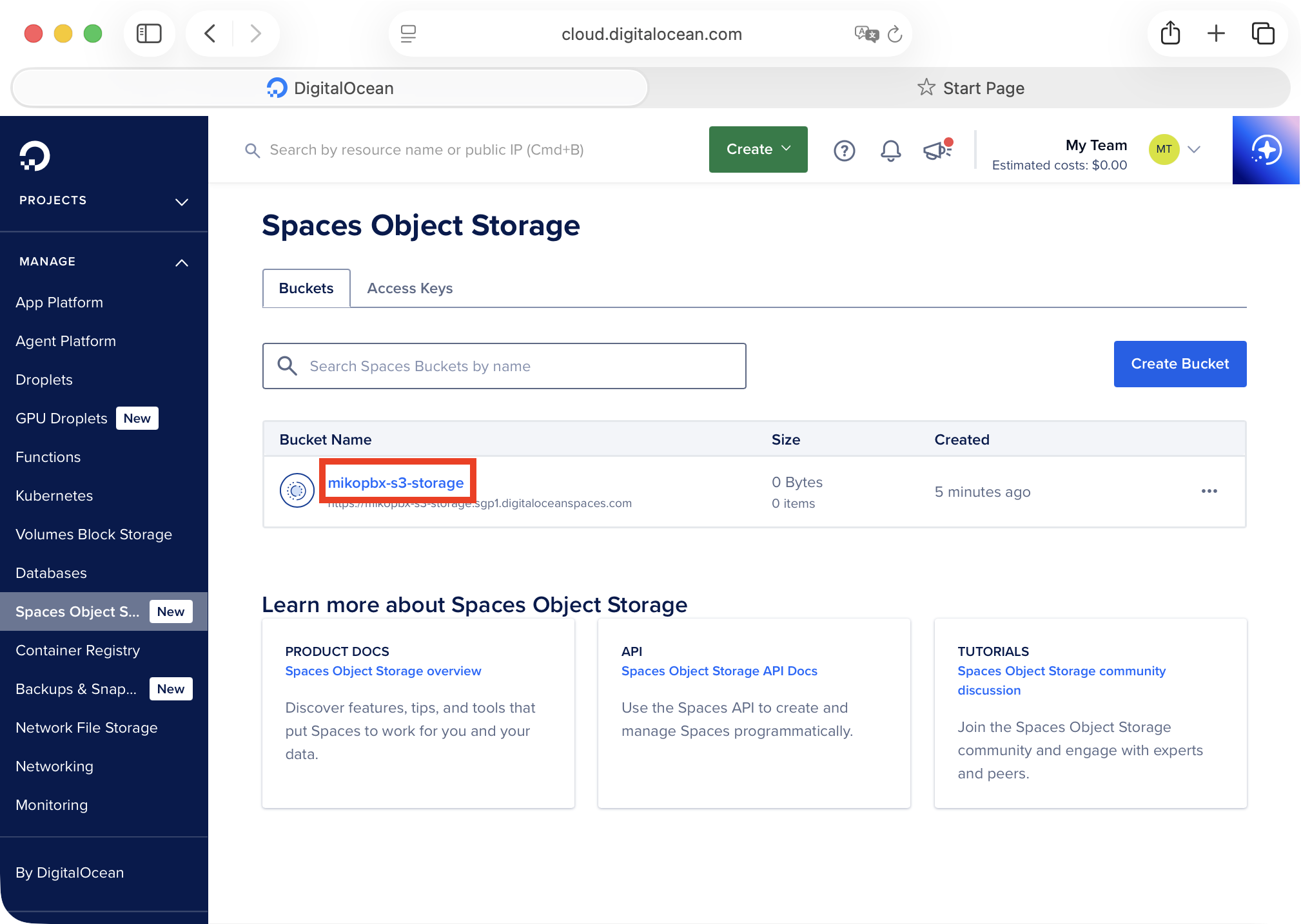
5. Перейдите на страницу созданного бакета (нажмите на его название в разделе "**Buckets**").

<figure><img src="https://3704471835-files.gitbook.io/~/files/v0/b/gitbook-x-prod.appspot.com/o/spaces%2F-MPK4TuzRBnP7rt8htho-887967055%2Fuploads%2FVD597vzvnZCZHwYdTRa3%2FS3DOcreatedBucket.png?alt=media&#x26;token=1c0513ec-c460-48af-b7cd-699869083be6" alt=""><figcaption><p>Созданный бакет в разделе "Buckets".</p></figcaption></figure>

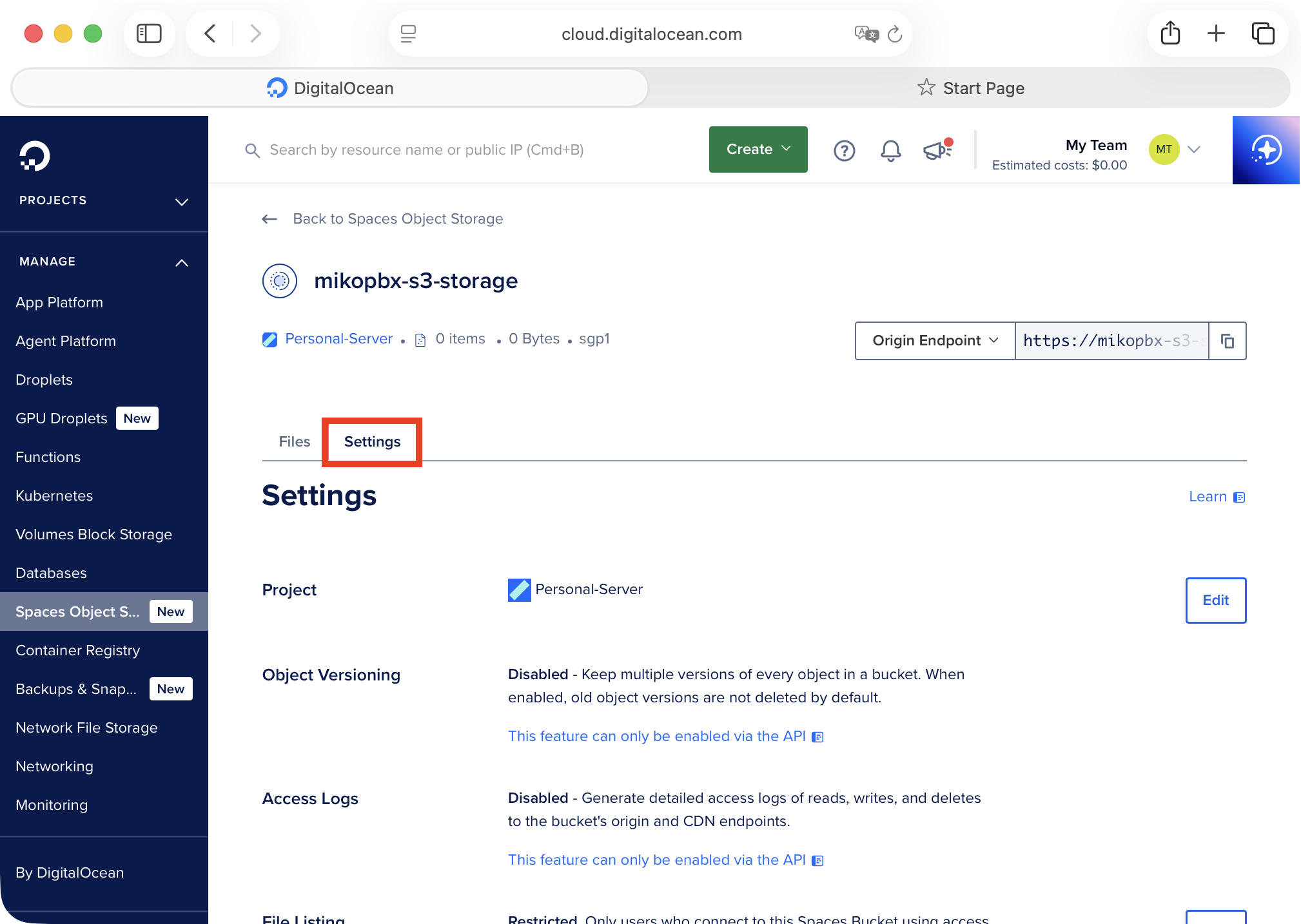
6. Перейдите на вкладку "**Settings**".

<figure><img src="https://3704471835-files.gitbook.io/~/files/v0/b/gitbook-x-prod.appspot.com/o/spaces%2F-MPK4TuzRBnP7rt8htho-887967055%2Fuploads%2FEjtupbIbiWxTdJwQ5JlA%2FS3DOCreatedBucketSettings.png?alt=media&#x26;token=6b0a7ae5-eb5b-44fe-bc78-6e1559d172d4" alt=""><figcaption><p>Вкладка "Settings" на странице созданного бакета</p></figcaption></figure>

7. Пролистайте до раздела "**Access Keys**". Нажмите "**Create Access Key**" для создания новой связки ключей.

<figure><img src="https://3704471835-files.gitbook.io/~/files/v0/b/gitbook-x-prod.appspot.com/o/spaces%2F-MPK4TuzRBnP7rt8htho-887967055%2Fuploads%2F5cbrEgmxvC6AJD7RplWo%2FS3DOCreateAccessKeyBtn.png?alt=media&#x26;token=6e251505-877b-4a22-a4a5-1caa1d0f9772" alt=""><figcaption><p>Раздел "Access Keys"</p></figcaption></figure>

8. Заполните необходимые параметры для создаваемого ключа:

* **Select access scope** - Limited Access.
* **Buckets** - выберите ранее созданный бакет.
* **Permissions** - Read/Write/Delete.
* **Give this access key a name** - укажите произвольное название для идентификации связки ключей.

Нажмите "**Create Access Key**".

<figure><img src="https://3704471835-files.gitbook.io/~/files/v0/b/gitbook-x-prod.appspot.com/o/spaces%2F-MPK4TuzRBnP7rt8htho-887967055%2Fuploads%2FDBh6g6jFBH4OByNlBAiz%2FS3DOAccessKeysParameters.png?alt=media&#x26;token=15ecccd6-5c50-4a4a-8cc0-284c71f1f03b" alt=""><figcaption><p>Параметры создаваемой связки ключей</p></figcaption></figure>

Будет отображены значения связки ключей (Access Key ID и Secret Key). Сохраните эти значения, они понадобятся в будущем при настройке на стороне MikoPBX.

<figure><img src="https://3704471835-files.gitbook.io/~/files/v0/b/gitbook-x-prod.appspot.com/o/spaces%2F-MPK4TuzRBnP7rt8htho-887967055%2Fuploads%2Few8gT5d0HEmNNI77keKf%2FS3DOCreatedAccessKeys&#x27;.png?alt=media&#x26;token=decb29ee-e22b-4590-ba80-1e8ec08f0657" alt=""><figcaption><p>Связка access ключей</p></figcaption></figure>

#### Подключение к MikoPBX <a href="#podklyuchenie-k-mikopbx" id="podklyuchenie-k-mikopbx"></a>

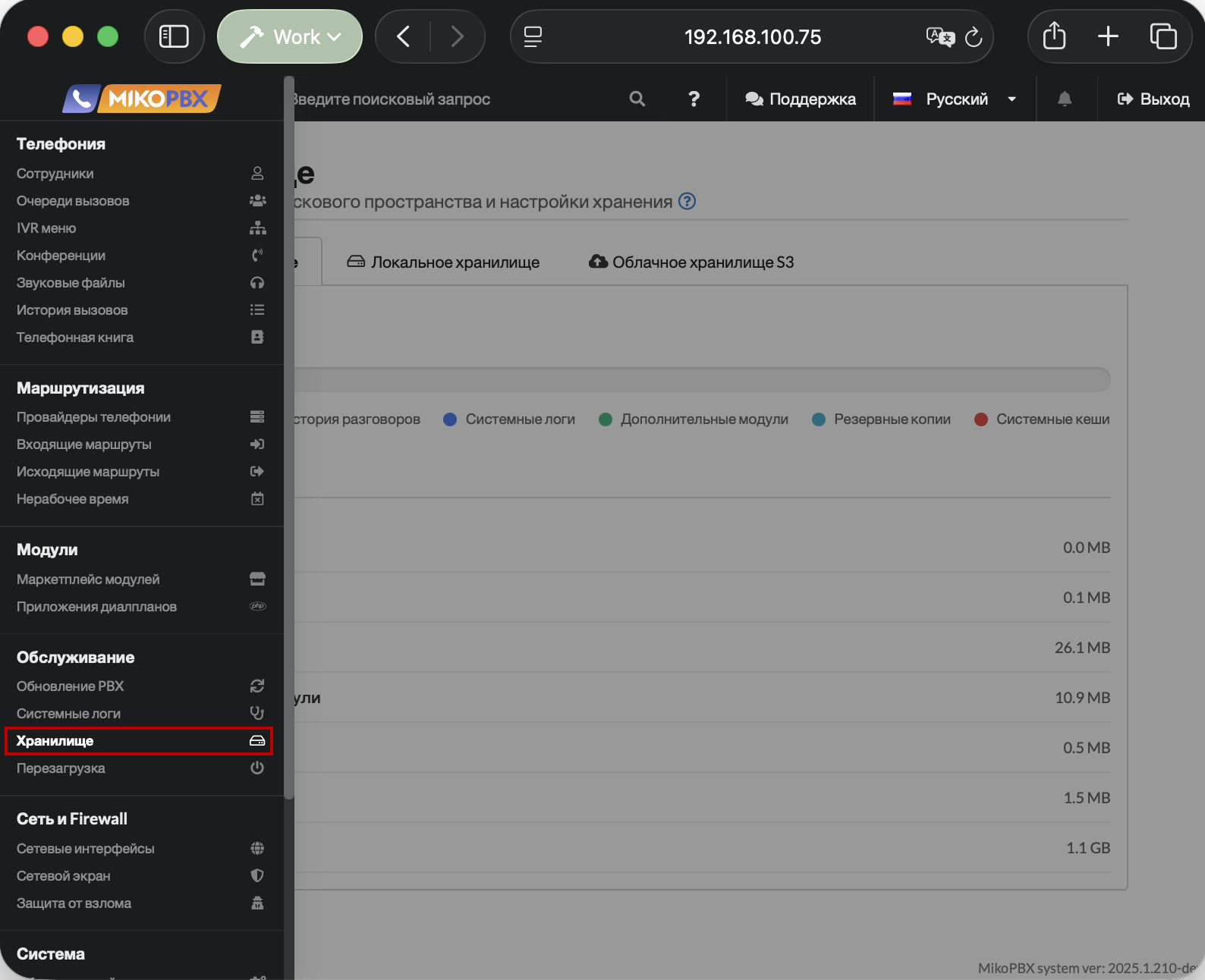
1. Перейдите во вкладку "**Обслуживание**" -> "**Хранилище**".

<figure><img src="https://3704471835-files.gitbook.io/~/files/v0/b/gitbook-x-prod.appspot.com/o/spaces%2F-MPK4TuzRBnP7rt8htho-887967055%2Fuploads%2FVh9ckEtlndQrQYo5RgKY%2FMikoPBXstorageSection-cut.png?alt=media&#x26;token=19e1d9f5-252b-4942-a780-33314b3b4490" alt=""><figcaption><p>Раздел "Хранилище"</p></figcaption></figure>

2. Перейдите на вкладку "**Облачное хранилище S3**" и заполните следующие поля:

* **Автоматическая загрузка записей в облачное хранилище** — включите переключатель.
* **URL точки доступа S3** — введите `https://sgp1.digitaloceanspaces.com` - замените sgp1 на Ваш регион.
* **Регион S3** — укажите регион Вашего бакета в DigitalOcean, в этой инструкции - `sgp1`.
* **Имя бакета S3** — укажите имя бакета, созданного в DigitalOcean (например, `mikopbx-s3-storage` в этой инструкции)
* **Ключ доступа** и **Секретный ключ** — вставьте значения, полученные в первой части этой инструкции (связка Access ключей).

Настройте ползунок **«Локальное хранение (режим S3)»** — выберите, как долго записи будут храниться локально до удаления после выгрузки в облако.

{% hint style="info" %}
Более короткое локальное хранение быстрее освобождает дисковое пространство.
{% endhint %}

Нажмите **«Сохранить»**.

<figure><img src="https://3704471835-files.gitbook.io/~/files/v0/b/gitbook-x-prod.appspot.com/o/spaces%2F-MPK4TuzRBnP7rt8htho-887967055%2Fuploads%2FrzUhS8bveVIzSFB9xMPk%2FS3DOMikoPBXCredentials-RU.png?alt=media&#x26;token=1d063513-9b7f-4c7e-b586-6580af558191" alt=""><figcaption><p>Параметры для подключения S3 DigitalOcean</p></figcaption></figure>

После сохранения настроек нажмите "**Проверить соединение**". При успешном подключении появится сообщение «**Соединение с S3 успешно**» и начнется синхронизация записей телефонных разговоров.

<figure><img src="https://3704471835-files.gitbook.io/~/files/v0/b/gitbook-x-prod.appspot.com/o/spaces%2F-MPK4TuzRBnP7rt8htho-887967055%2Fuploads%2FU3U49RwiWvcSNPIHJNSQ%2FS3DOSuccesfulConnection-RU.png?alt=media&#x26;token=57ef2a09-7d1f-4475-a01c-74a14ca8f040" alt=""><figcaption><p>Успешное подключение</p></figcaption></figure>