> For the complete documentation index, see [llms.txt](https://docs.mikopbx.com/mikopbx/llms.txt). Markdown versions of documentation pages are available by appending `.md` to page URLs; this page is available as [Markdown](https://docs.mikopbx.com/mikopbx/manual/maintenance/storage/minio.md).
# Подключение S3 хранилища MinIO (self-hosted)
Инструкция по развертыванию и подключению локального MinIO S3 к MikoPBX
В данной инструкции описан процесс развёртывания локального S3-хранилища MinIO и его подключения к MikoPBX. Все действия выполняются на macOS - для других операционных систем официальная документация доступна [по ссылке](https://docs.min.io/aistor/installation/).
### Установка MinIO на MacOS
1. Откройте терминал и выполните команду:
```bash
brew install minio/stable/minio
```
По завершении установки терминал отобразит подтверждение:
```bash
🍺 /opt/homebrew/Cellar/minio/RELEASE.2025-09-06T17-38-46Z_1: 4 files, 108.2MB, built in 3 seconds
```
2. Создайте директорию для данных.
```bash
mkdir -p ~/minio-data
```
3. Запустите сервер:
```bash
MINIO_ROOT_USER=minioadmin MINIO_ROOT_PASSWORD=minioadmin \
minio server ~/minio-data --console-address ":9001"
```
Вы увидите следующий вывод с полезной информацией; в том числе адрес WebUI для дальнейшей удобной работой с хранилищем.
MinIO Object Storage Server
Copyright: 2015-2026 MinIO, Inc.
License: GNU AGPLv3 - https://www.gnu.org/licenses/agpl-3.0.html
Version: RELEASE.2025-09-06T17-38-46Z (go1.24.6 darwin/arm64)

API: http://192.168.100.114:9000  http://192.168.64.1:9000  http://127.0.0.1:9000
   RootUser: minioadmin
   RootPass: minioadmin

WebUI: http://192.168.100.114:9001 http://192.168.64.1:9001 http://127.0.0.1:9001
   RootUser: minioadmin
   RootPass: minioadmin

CLI: https://docs.min.io/community/minio-object-store/reference/minio-mc.html#quickstart
   $ mc alias set 'myminio' 'http://192.168.100.114:9000' 'minioadmin' 'minioadmin'

Docs: https://docs.min.io
После запуска оставьте окно терминала открытым — закрытие остановит сервер.
> Чтобы MinIO запускался автоматически при старте системы, выполните:
>
> ```bash
> brew services start minio/stable/minio
> ```
4. Откройте браузер и перейдите по адресу WebUI.
Введите учётные данные:
* **Username:** `minioadmin`
* **Password:** `minioadmin`
Веб-интерфейс MiniO
### Создания бакета в MinIO
1. Нажмите "**Create Bucket**" в левом меню.
Кнопка "Create Bucket" в Web-интерфейсе MiniO
2. Введите имя бакета, например `mikopbx-recordings`.
Нажмите "**Create Bucket**".
Указание имени для создаваемого бакета
Для создания access key и настройки прав доступа потребуется консольная утилита `mc`.
Установите MinIO Client:
```bash
brew install minio/stable/mc
```
После установки проверьте версию:
```bash
mc --version
```
### Подключение MinIO Client к локальному серверу
Добавьте локальный MinIO-сервер как alias:
```bash
mc alias set local http://127.0.0.1:9000 minioadmin minioadmin
```
{% hint style="info" %}
Параметры здесь:
* local — произвольное имя подключения
* — API-адрес MinIO.
* minioadmin — root-пользователь
* minioadmin — root-пароль
{% endhint %}
Проверьте подключение:
```bash
mc admin info local
```
Если подключение выполнено успешно, в терминале появится информация о MinIO-сервере.
Информация о MinIO-сервере
### Создание пользователя и политики доступа к бакету
Не рекомендуется использовать root-пользователя MinIO для подключения внешних приложений.
1. Создайте отдельного пользователя для MikoPBX:
{% hint style="info" %}
Замените `strong-password` на надёжный пароль.
{% endhint %}
```bash
mc admin user add local mikopbx-user 'strong-password'
```
2. Создайте файл политики:
4. Сохраните файл:
```
Ctrl + O
Enter
Ctrl + X
```
5. Создайте политику в MinIO:
```bash
mc admin policy create local mikopbx-recordings-rw mikopbx-recordings-policy.json
```
6. Назначьте политику пользователю:
```bash
mc admin policy attach local mikopbx-recordings-rw --user mikopbx-user
```
### Создание Access Key для MikoPBX
Создайте access key для пользователя `mikopbx-user`:
```bash
mc admin accesskey create local/ mikopbx-user
```
В ответе MinIO отобразит данные доступа:
```bash
Access Key: A6FMEQOVJAK7K6TUI5O4
Secret Key: HuKLsNh7hmS+3xdLzlpYaFjxu5wVxLPkM8XUTgsj
Expiration: NONE
Name:
Description:
```
Сохраните `Access Key` и `Secret Key`. Они понадобятся для подключения MinIO к MikoPBX.
> Secret Key отображается только при создании.
### Подключение к MikoPBX
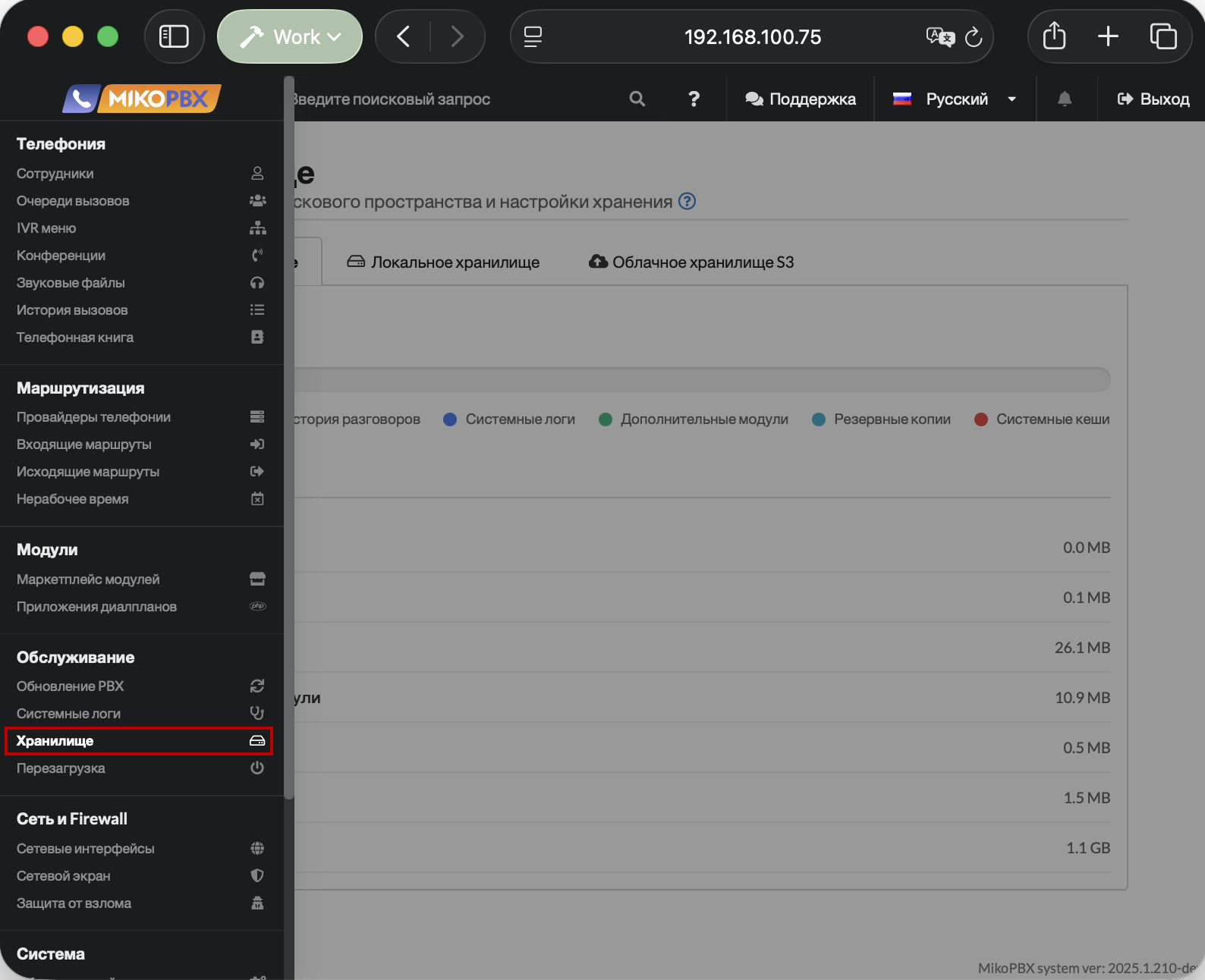
1. Перейдите во вкладку "**Обслуживание**" -> "**Хранилище**".
Раздел "Хранилище" в Web-интерфейсе MikoPBX
2. Перейдите на вкладку "**Облачное хранилище S3**" и заполните следующие поля:
* **Автоматическая загрузка записей в облачное хранилище** — включите переключатель.
* **Провайдер S3-хранилища** — MinIO
* **URL точки доступа S3** — `http://192.168.64.1:9000`
* **Регион S3** — оставьте us-east-1 или введите любое значение (если не указали иное в параметрах MiniO)
* **Имя бакета S3** — укажите имя бакета, созданного в MiniO (`mikopbx-recordings` в этой инструкции)
* **Ключ доступа** и **Секретный ключ** — вставьте значения, полученные в предедущей части этой инструкции (связка ключей).
Настройте ползунок **«Локальное хранение (режим S3)»** — выберите, как долго записи будут храниться локально до удаления после выгрузки в облако.
{% hint style="info" %}
Более короткое локальное хранение быстрее освобождает дисковое пространство.
{% endhint %}
Нажмите **«Сохранить»**.
Параметры для подключения S3 MiniO
После сохранения настроек нажмите "**Проверить соединение**". При успешном подключении появится сообщение «**Соединение с S3 успешно**» и начнется синхронизация записей телефонных разговоров.
Успешное подключение к S3 бакету
[^1]: Адреса для доступа в Web-интерфейс
[^2]: Замените на название Вашего бакета
---
# Agent Instructions
This documentation is published with GitBook. GitBook is the documentation platform designed so that both humans and AI agents can read, navigate, and reason over technical content effectively. Learn more at gitbook.com.
## Querying This Documentation
If you need additional information that is not directly available in this page, you can query the documentation by asking a question.
Perform an HTTP GET request on the following URL with the `ask` and `goal` query parameters:
```
GET https://docs.mikopbx.com/mikopbx/manual/maintenance/storage/minio.md?ask=&goal=
```
`ask` is the immediate question: it should be specific, self-contained, and written in natural language.
`goal` is what the user is ultimately trying to achieve, the reason they need the answer. Sharing it helps GitBook give you a better, more relevant answer. A goal is most helpful when it describes the outcome the user wants rather than restating the question. For example, with `ask=how do I create an API token`, a goal like `automate deployments from our CI pipeline` lets GitBook tailor the answer to that use case.
The response will contain a direct answer to the question and relevant excerpts and sources from the documentation.
Use this mechanism when the answer is not explicitly present in the current page, you need clarification or additional context, or you want to retrieve related documentation sections.