githubEdit

Подключение S3 хранилища Wasabi

Инструкция по подключению Wasabi Cloud Storage в качестве S3-хранилища

Создание бакета и ключей

  1. Перейдите в консоль Wasabi (ссылкаarrow-up-right).

  2. В левом меню выберите раздел "Buckets" и нажмите кнопку "Create Bucket".

Создание нового бакета
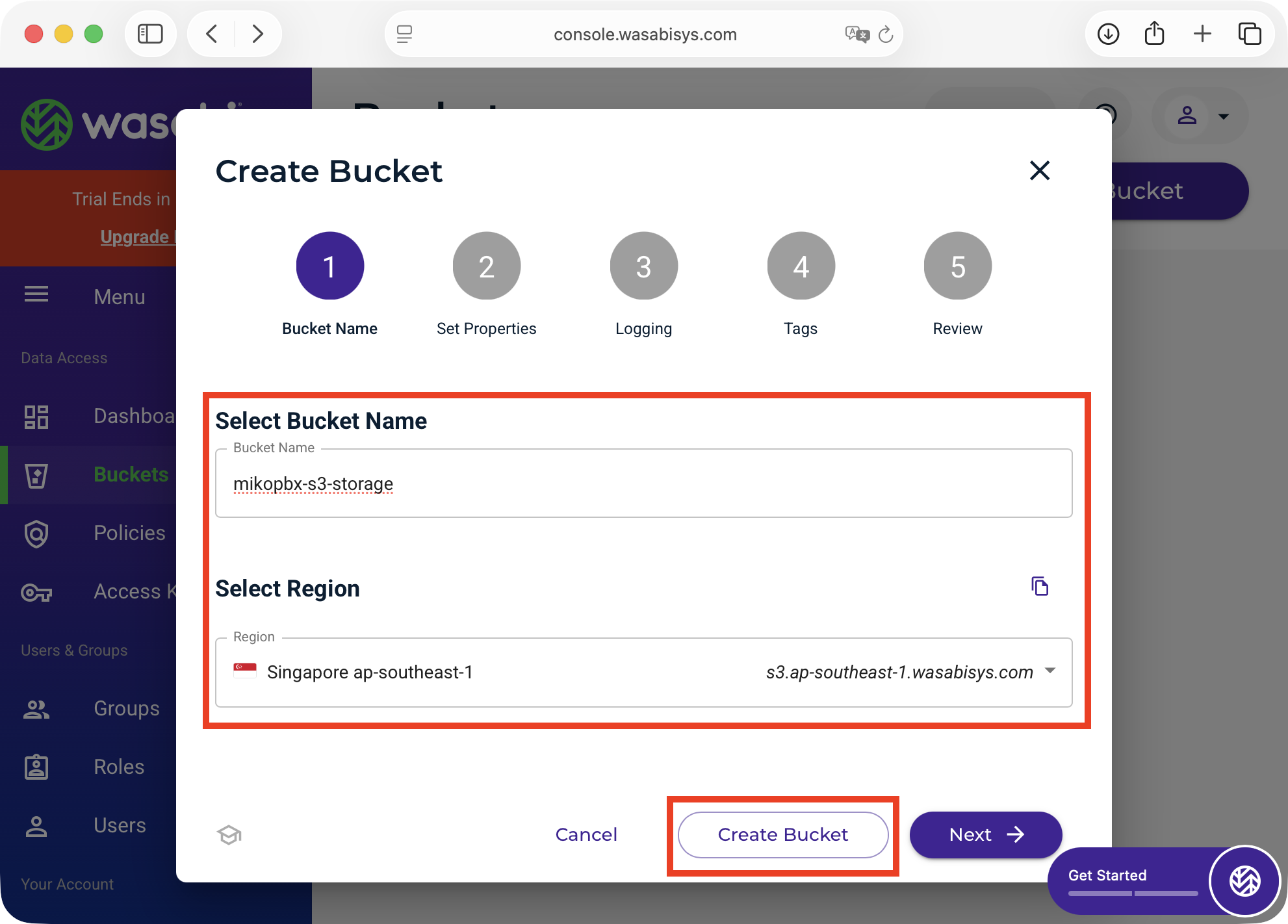
  1. На странице создания бакета укажите:

  • Bucket Name - произвольное уникальное имя для бакета (например, mikopbx-s3-storage).

  • Region - выберите регион, ближайший к станции MikoPBX.

circle-info

Запомните название Вашего региона (например, ap-southest-1), оно понадобится при настройке внутри MikoPBX.

Нажмите "Create Bucket".

Параметры создаваемого бакета
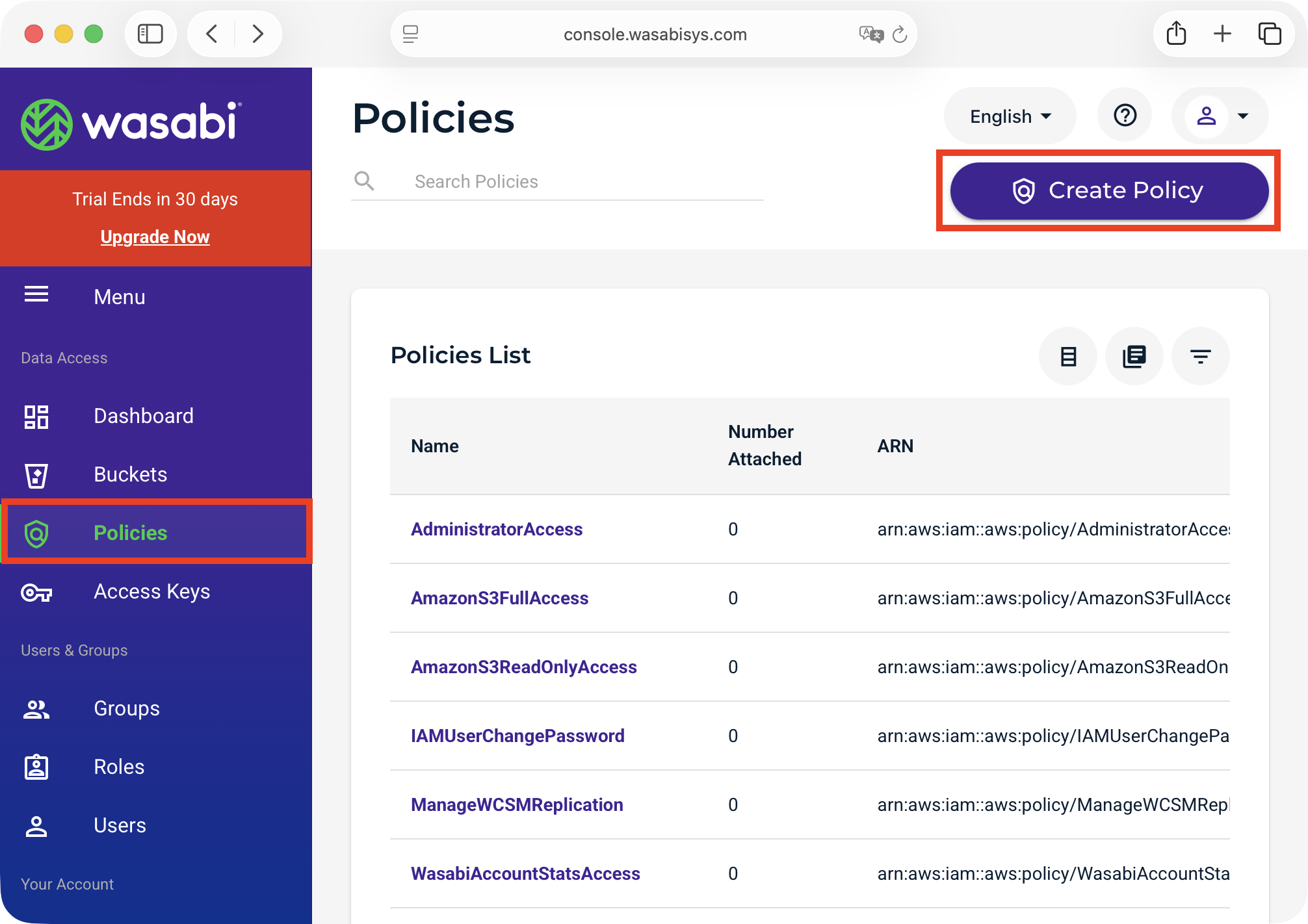
  1. После создания бакета необходимо создать политику доступа. Перейдите в раздел "Policies" в левом меню и нажмите "Create Policy".

Создание новой политики доступа
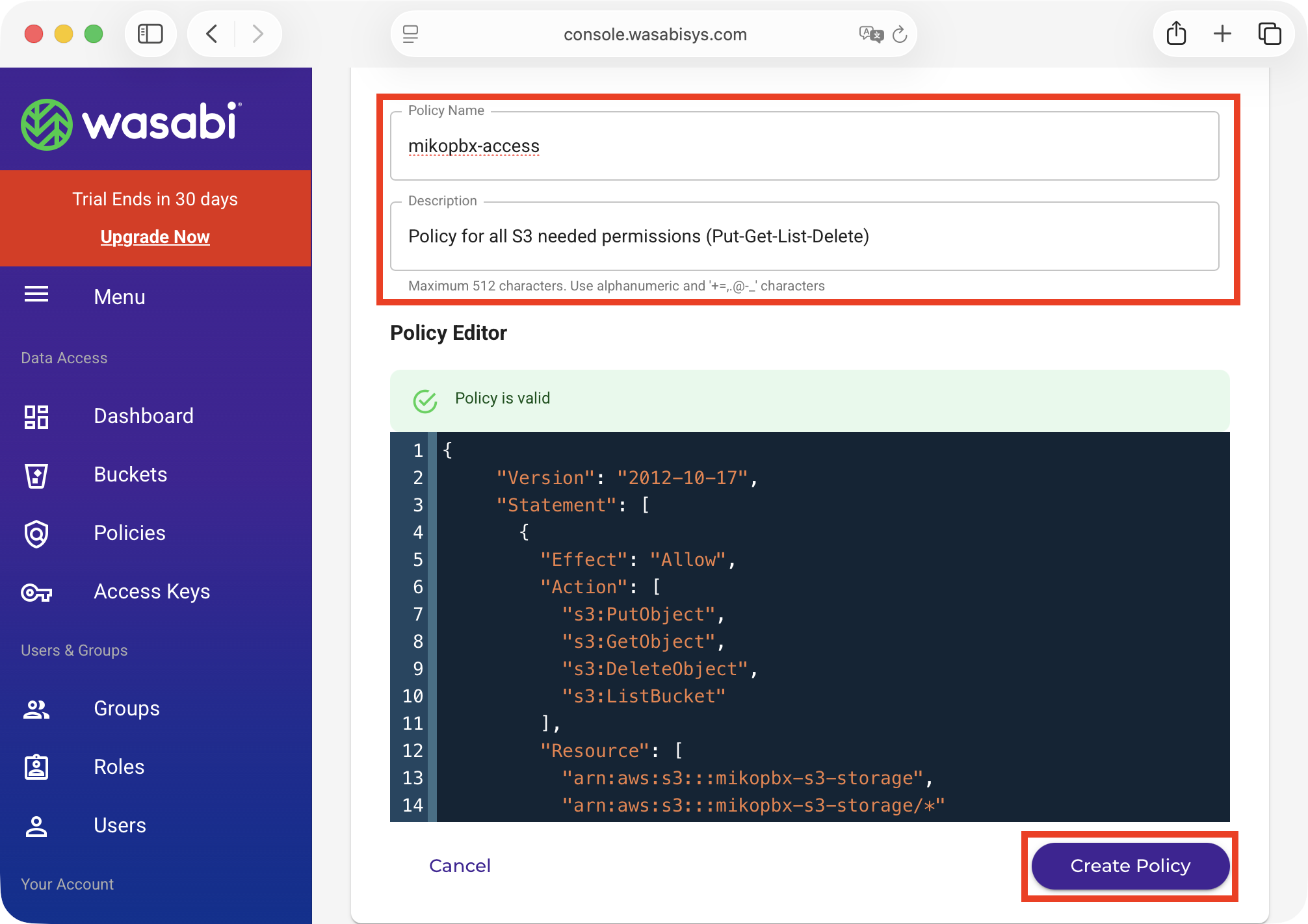
  1. Задайте название для создаваемой политики (Policy Name), придумайте ее описание для будущей идентификации (Description). В поле "Policy Editor" вставьте следующий набор правил:

circle-exclamation
Параметры создаваемой политики
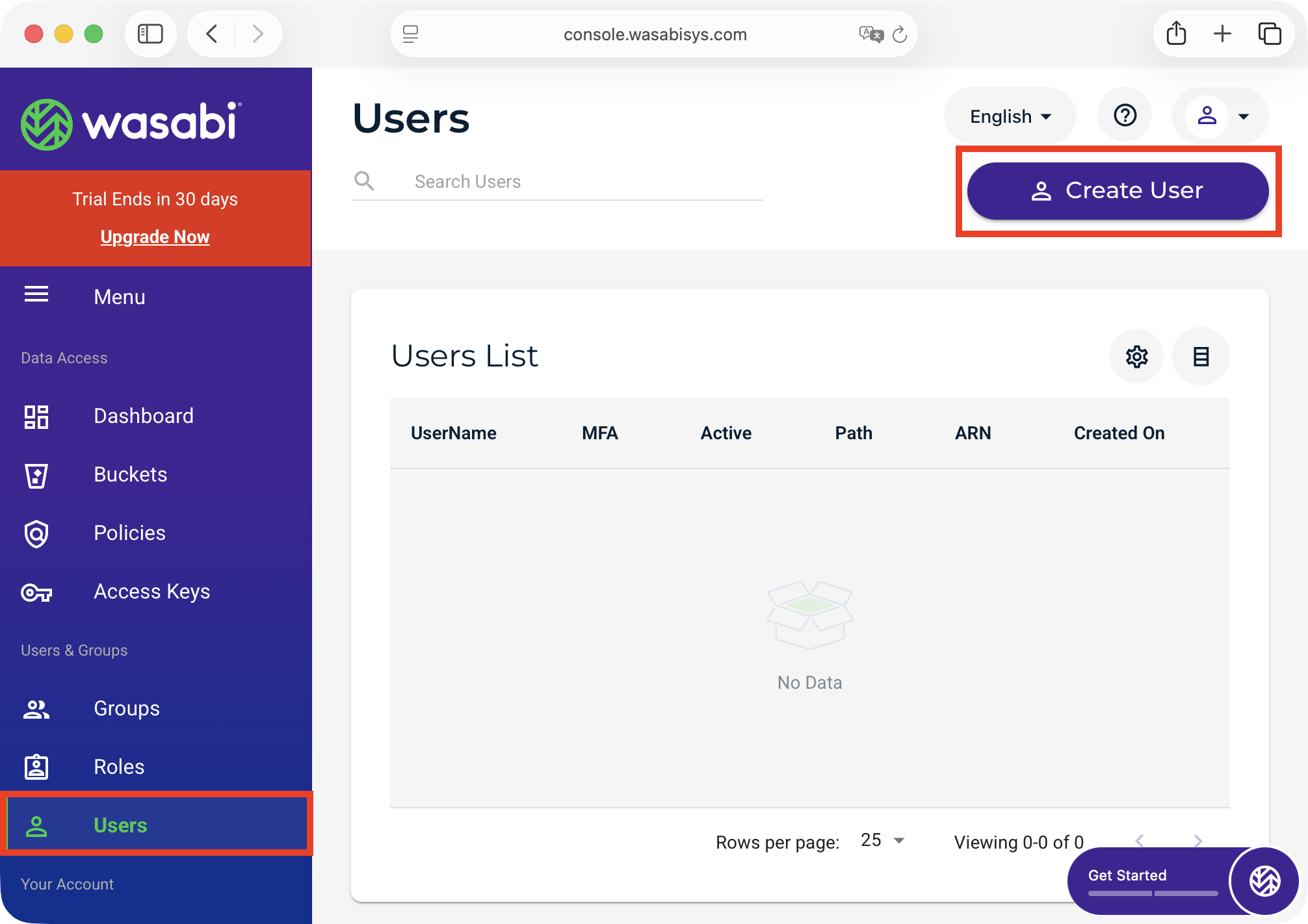
  1. Перейдите в раздел "Users" в левом меню (блок "Users & Groups") и нажмите "Create User".

Создание нового пользователя
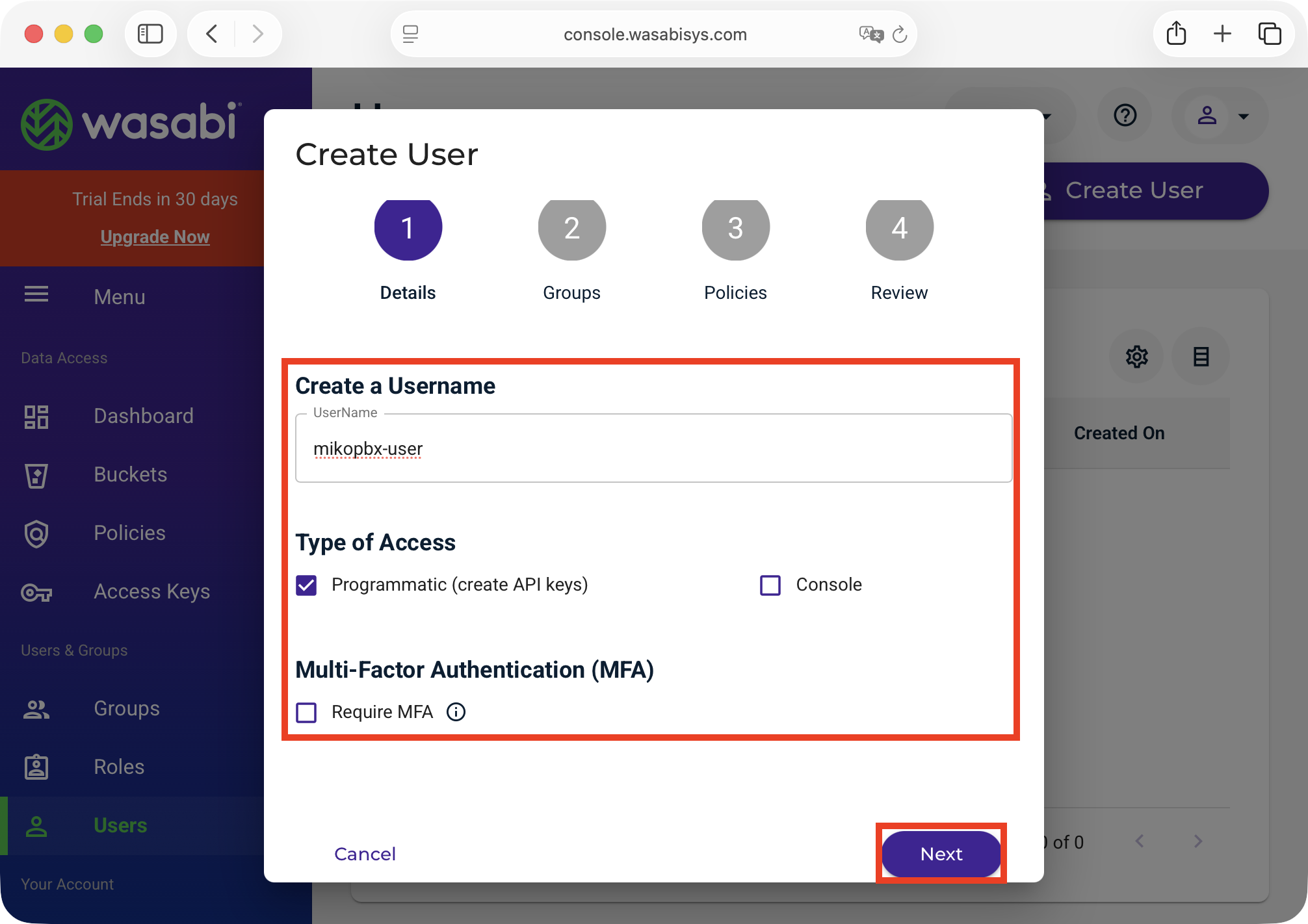
  1. На первом шаге "Details" заполните параметры:

  • UserName - укажите произвольное имя пользователя (например, mikopbx-user).

  • Type of Access - отметьте только "Programmatic (create API keys)".

  • Require MFA - оставьте выключенным.

Нажмите "Next".

Вкладка "Details" при создании пользователя
  1. На шаге Groups - пропустите, нажмите "Next".

Вкладка "Groups" при создании пользователя
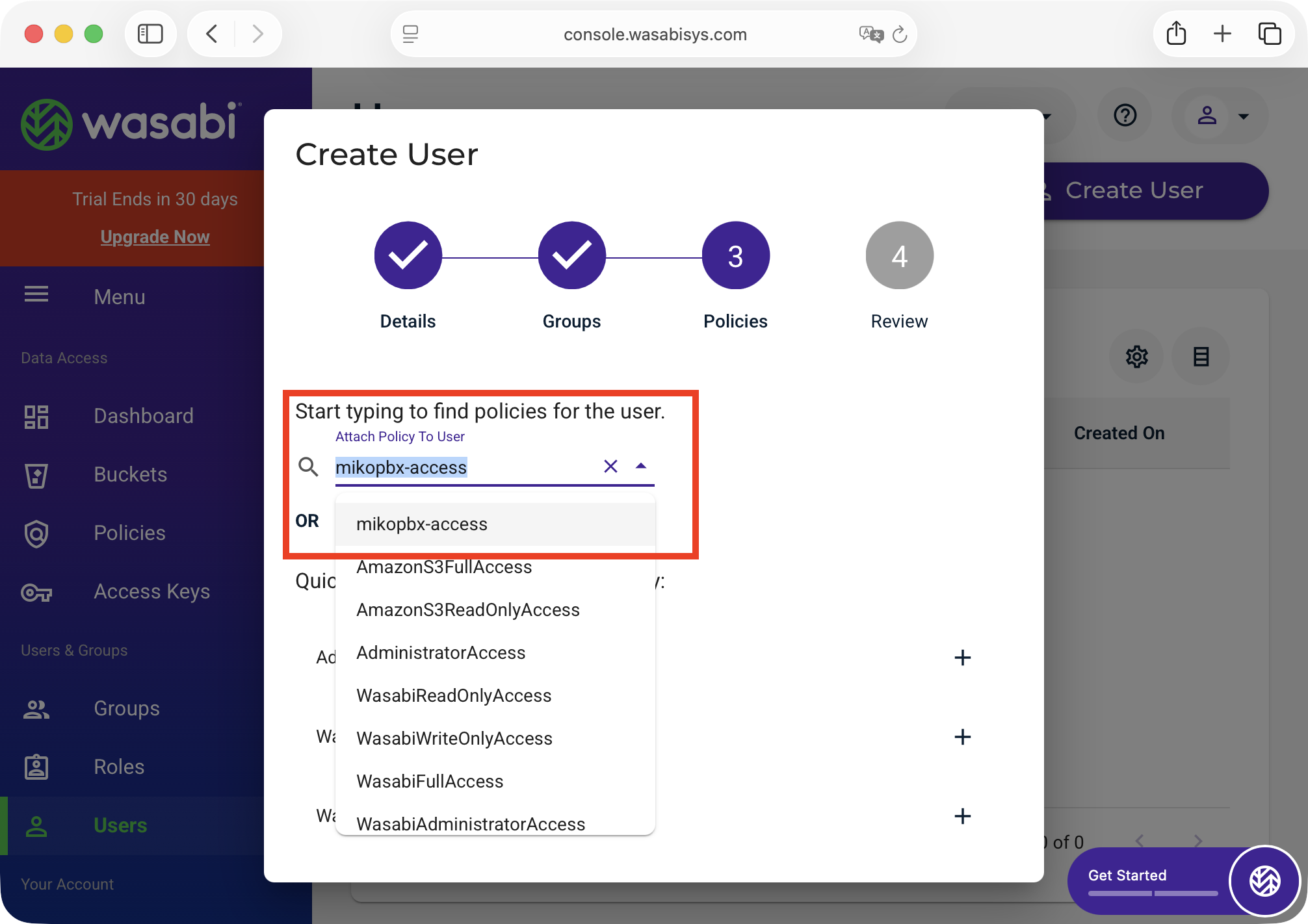
  1. На шаге Policies — выберите политику, созданную ранее (например, mikopbx-access в этой инструкции), и нажмите "Next".

Вкладка "Policies" при создании пользователя
  1. На шаге Review проверьте параметры и нажмите "Create User".

Вкладка "Review" при создании пользователя

После создания пользователя будут отображены Access Key и Secret Key. Сохраните эти значения, они понадобятся для настройки внутри MikoPBX. Secret Key показывается только один раз.

Access Key и Secret Key

Подключение к MikoPBX

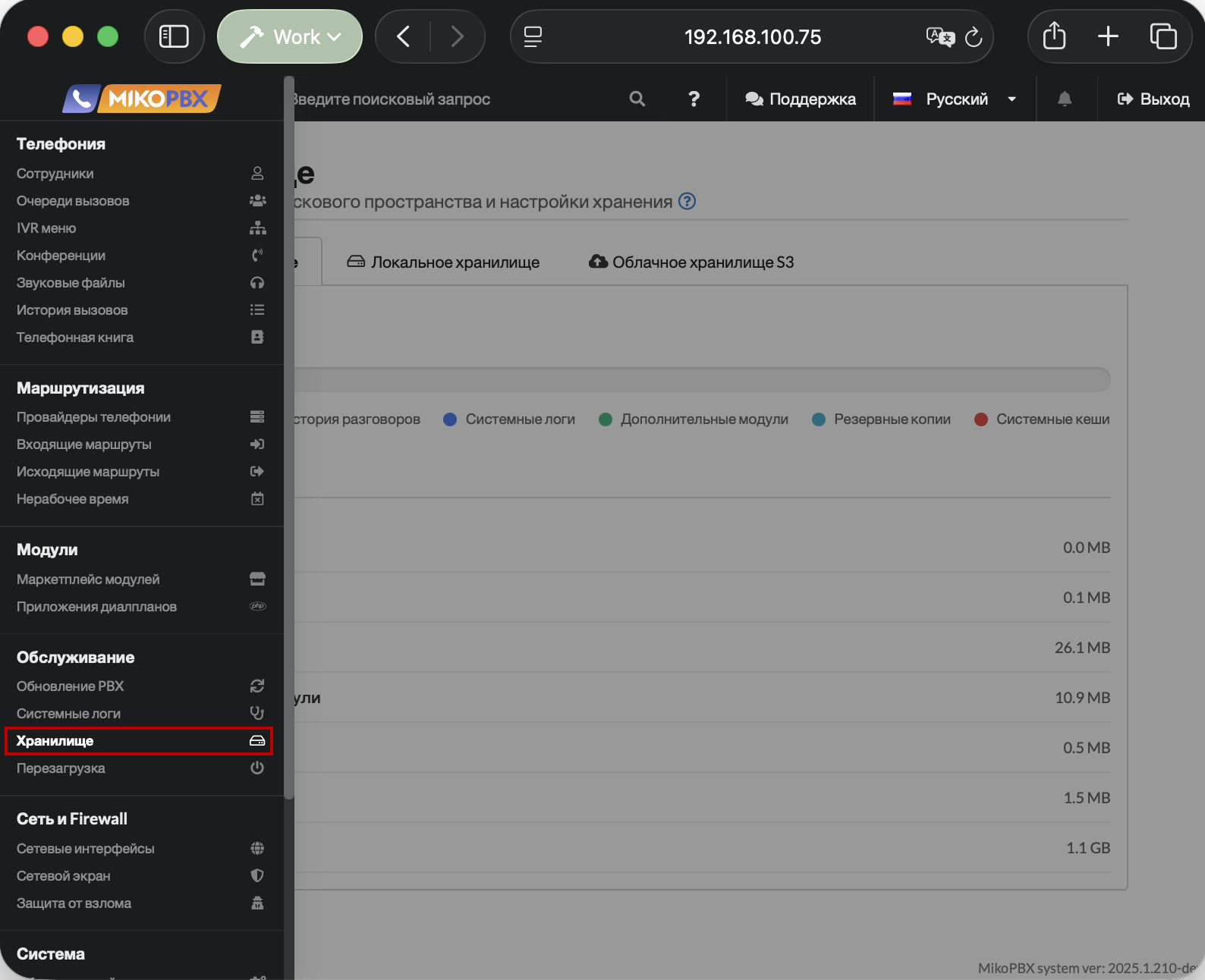
  1. Перейдите во вкладку "Обслуживание" -> "Хранилище".

Раздел "Хранилище" в MikoPBX
  1. Перейдите на вкладку "Облачное хранилище S3" и заполните следующие поля:

  • Автоматическая загрузка записей в облачное хранилище — включите переключатель.

  • URL точки доступа S3 — введите endpoint Вашего региона из таблицы ниже. Например, для региона eu-central-1: https://s3.eu-central-1.wasabisys.com

  • Регион S3 — укажите регион Вашего бакета в Wasabi (например, eu-central-1).

  • Имя бакета S3 — укажите имя бакета, созданного в Wasabi (например, mikopbx-s3-storage).

  • Ключ доступа и Секретный ключ — вставьте значения, полученные при создании Access Key.

  • Настройте ползунок «Локальное хранение (режим S3)» — выберите, как долго записи будут храниться локально до удаления после выгрузки в облако.

Нажмите «Сохранить».

Регион
Endpoint URL

us-east-1 (N. Virginia)

https://s3.wasabisys.com

us-east-2 (N. Virginia)

https://s3.us-east-2.wasabisys.com

us-west-1 (Oregon)

https://s3.us-west-1.wasabisys.com

eu-central-1 (Amsterdam)

https://s3.eu-central-1.wasabisys.com

eu-central-2 (Frankfurt)

https://s3.eu-central-2.wasabisys.com

eu-west-1 (London)

https://s3.eu-west-1.wasabisys.com

eu-west-2 (Paris)

https://s3.eu-west-2.wasabisys.com

ap-northeast-1 (Tokyo)

https://s3.ap-northeast-1.wasabisys.com

ap-northeast-2 (Osaka)

https://s3.ap-northeast-2.wasabisys.com

ap-southeast-1 (Singapore)

https://s3.ap-southeast-1.wasabisys.com

ap-southeast-2 (Sydney)

https://s3.ap-southeast-2.wasabisys.com

Параметры для подключения S3 Wasabi

После сохранения настроек нажмите "Проверить соединение". При успешном подключении появится сообщение «Соединение с S3 успешно» и начнётся синхронизация записей телефонных разговоров.

Успешное подключение

Last updated

Was this helpful?