githubEdit

Подключение S3 хранилища Yandex Cloud

Инструкция по подключению Яндекс Cloud Object Storage в качестве S3-хранилища

Создание бакета

  1. Перейдите в консоль Yandex Cloud (ссылкаarrow-up-right).

  2. Перейдите в раздел "Все сервисы" -> "Object Storage".

Раздел "Object Storage"
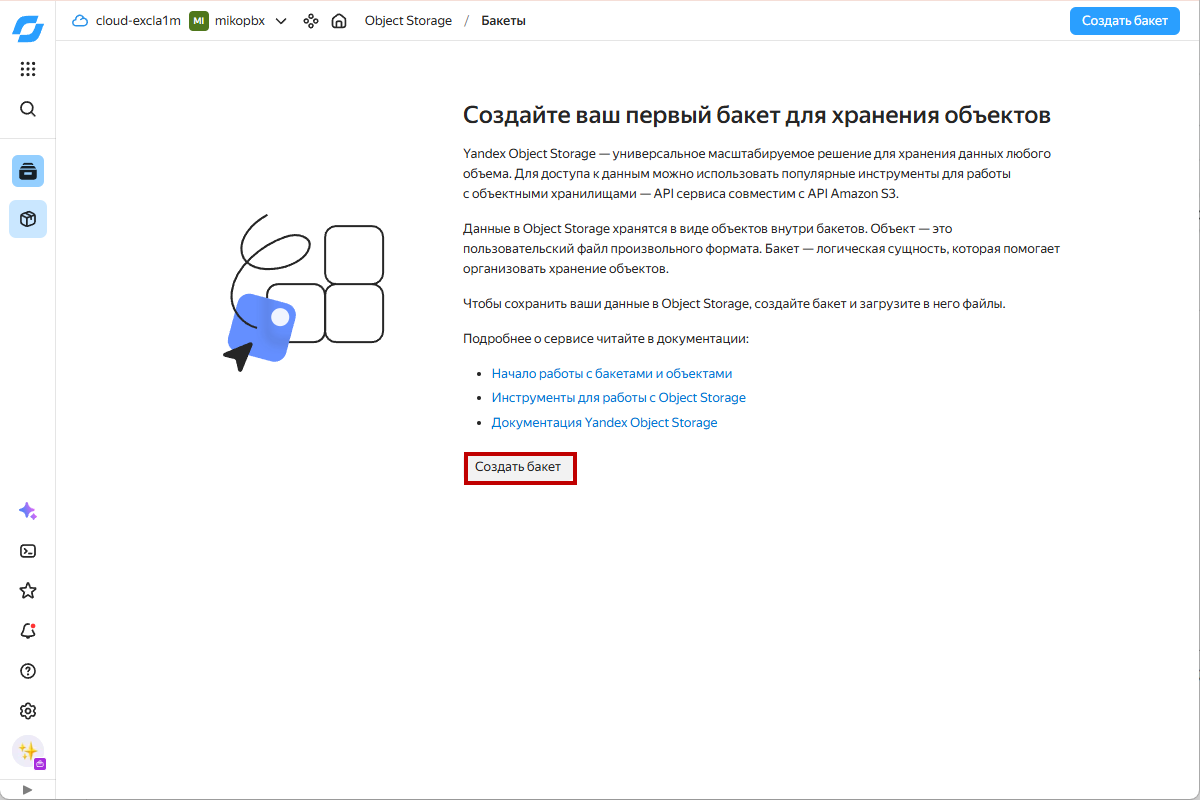
  1. Нажмите "Создать бакет".

Кнопка "Создать бакет"
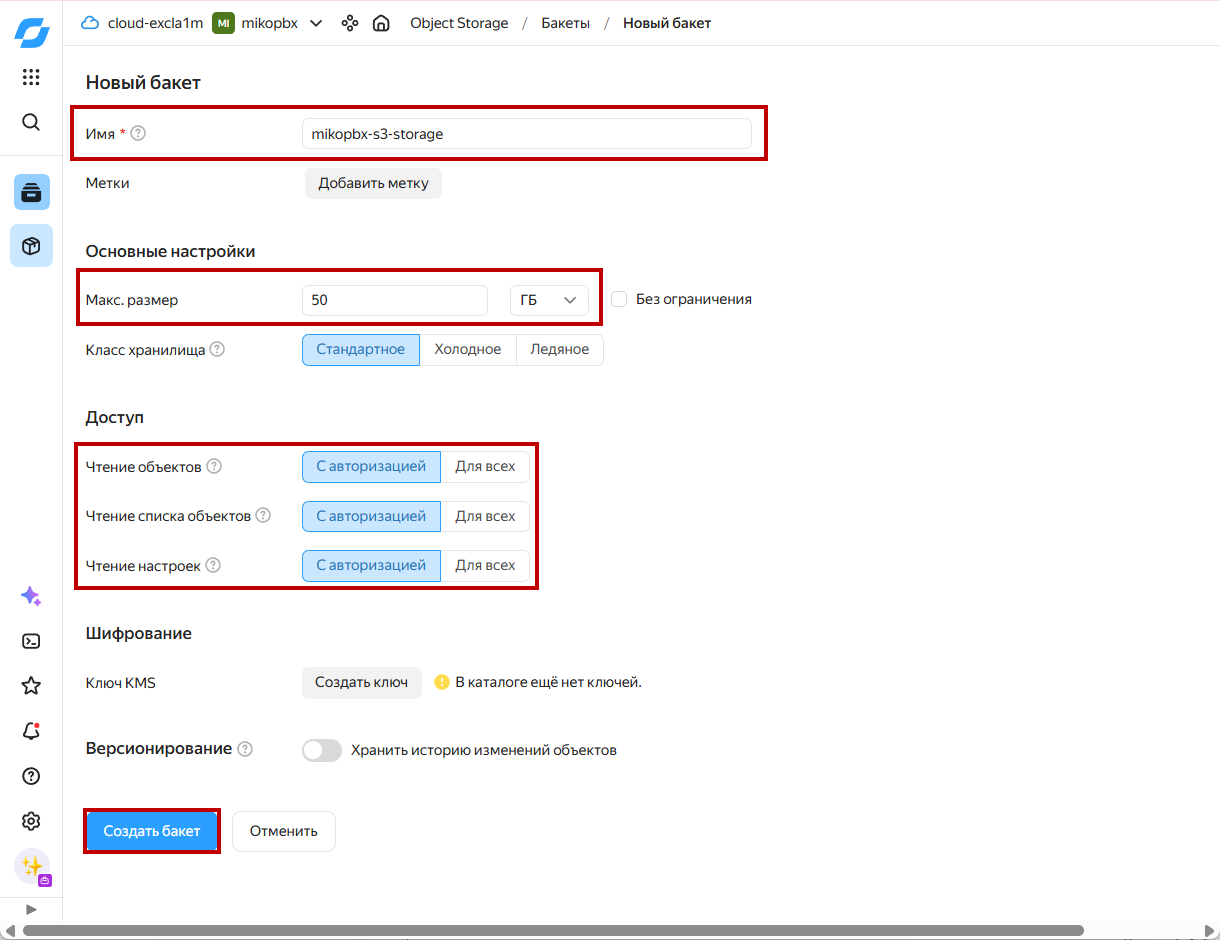
  1. Заполните следующие параметры для создаваемого бакета:

  • Имя — укажите название бакета (в нашем примере - mikopbx-s3-storage). Имя должно быть уникальным в рамках всего Yandex Cloud.

  • Макс. размер — задайте максимальный объём бакета. Рекомендуется установить значение, соответствующее вашим потребностям (не менее 50 ГБ для рабочей станции), чтобы контролировать расход облачного пространства. Если ограничение не нужно — отметьте «Без ограничения».

  • Доступ — для всех трёх параметров (Чтение объектов, Чтение списка объектов, Чтение настроек) выберите значение «С авторизацией».

После заполнения всех параметров нажмите кнопку «Создать бакет».

Параметры создаваемого бакета

Создание сервисного аккаунта

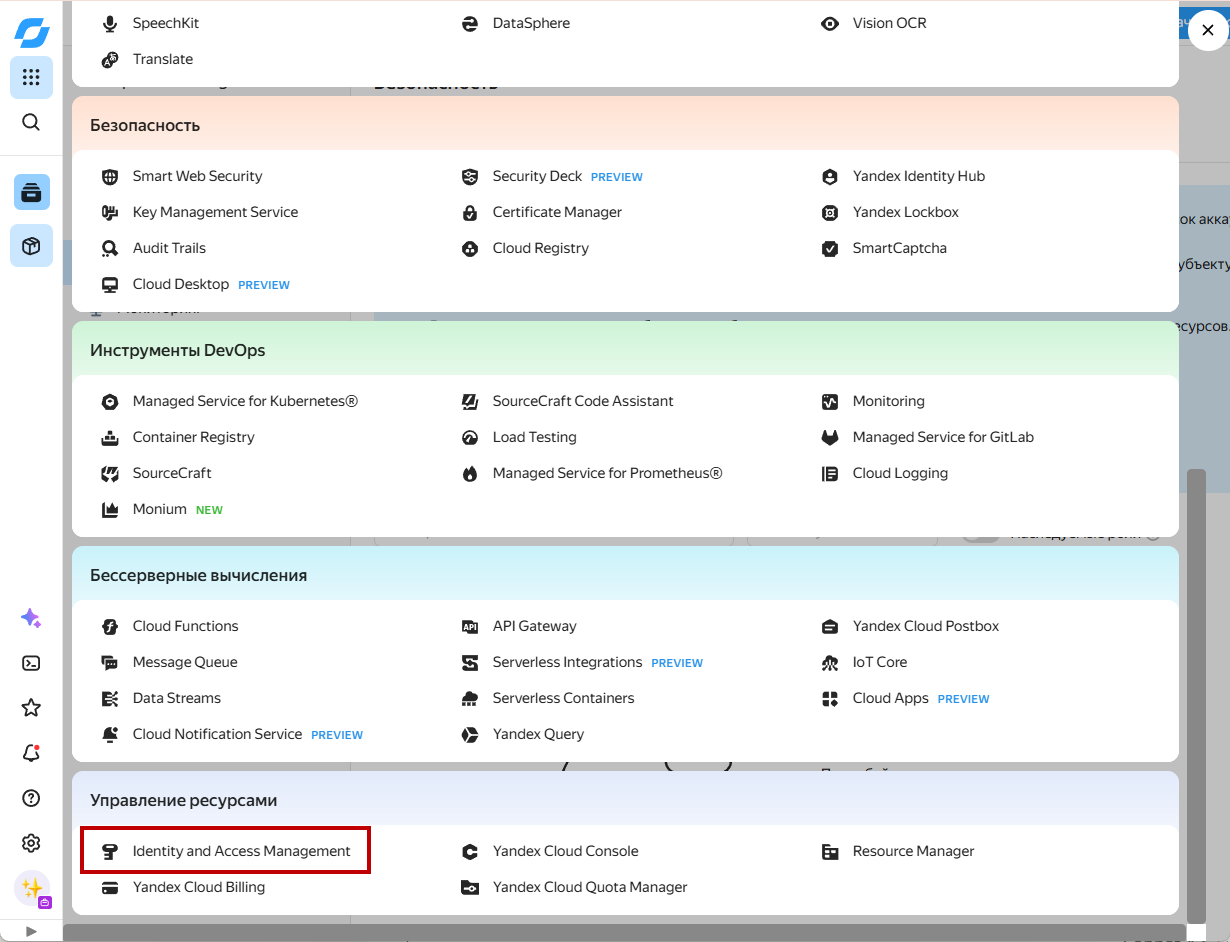
  1. Перейдите в раздел "Все сервисы" -> "Identity and Access Management".

Раздел "Identity and Access Management"
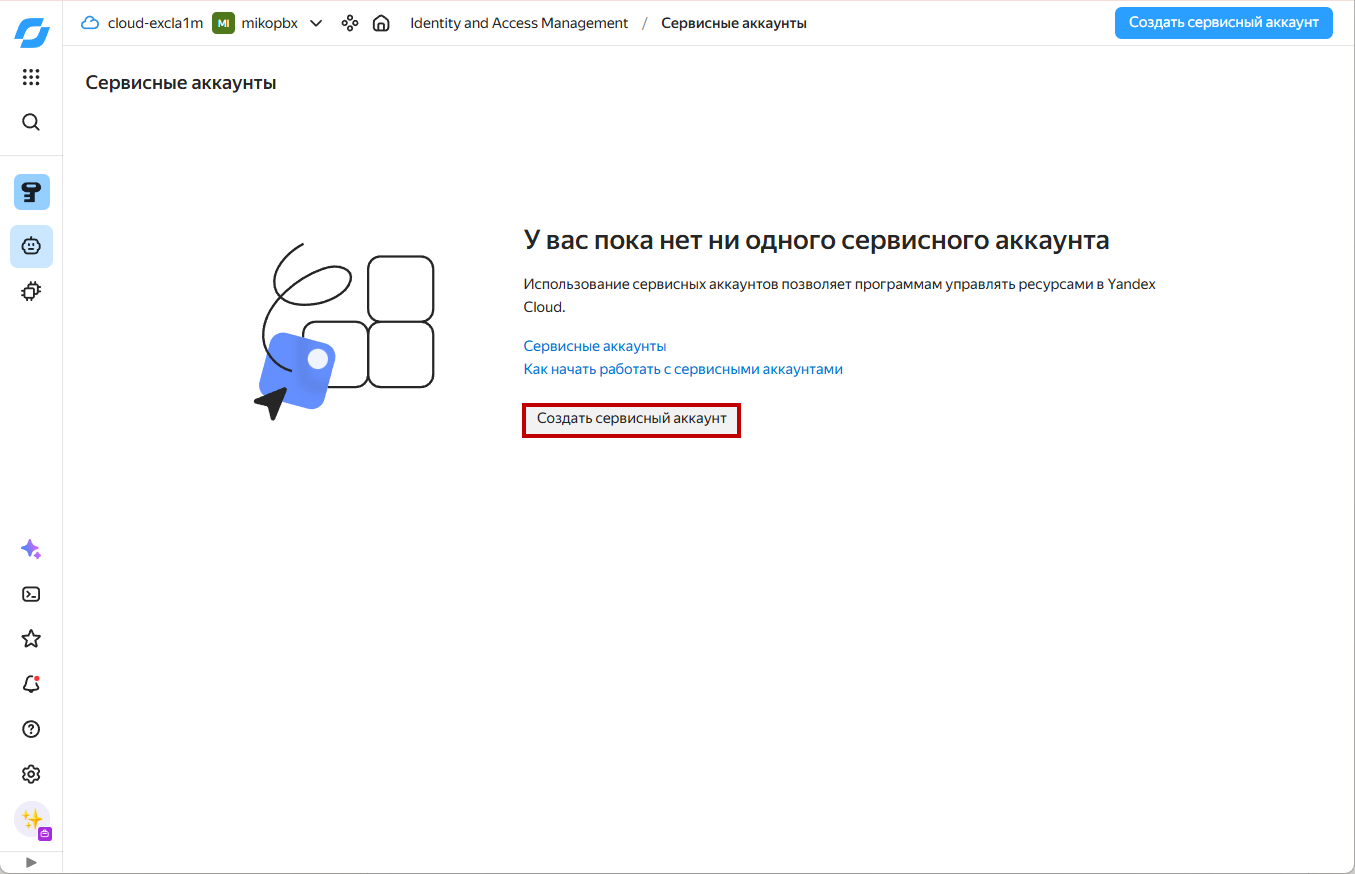
  1. Нажмите "Создать сервисный аккаунт".

Кнопка "Создать сервисный аккаунт"
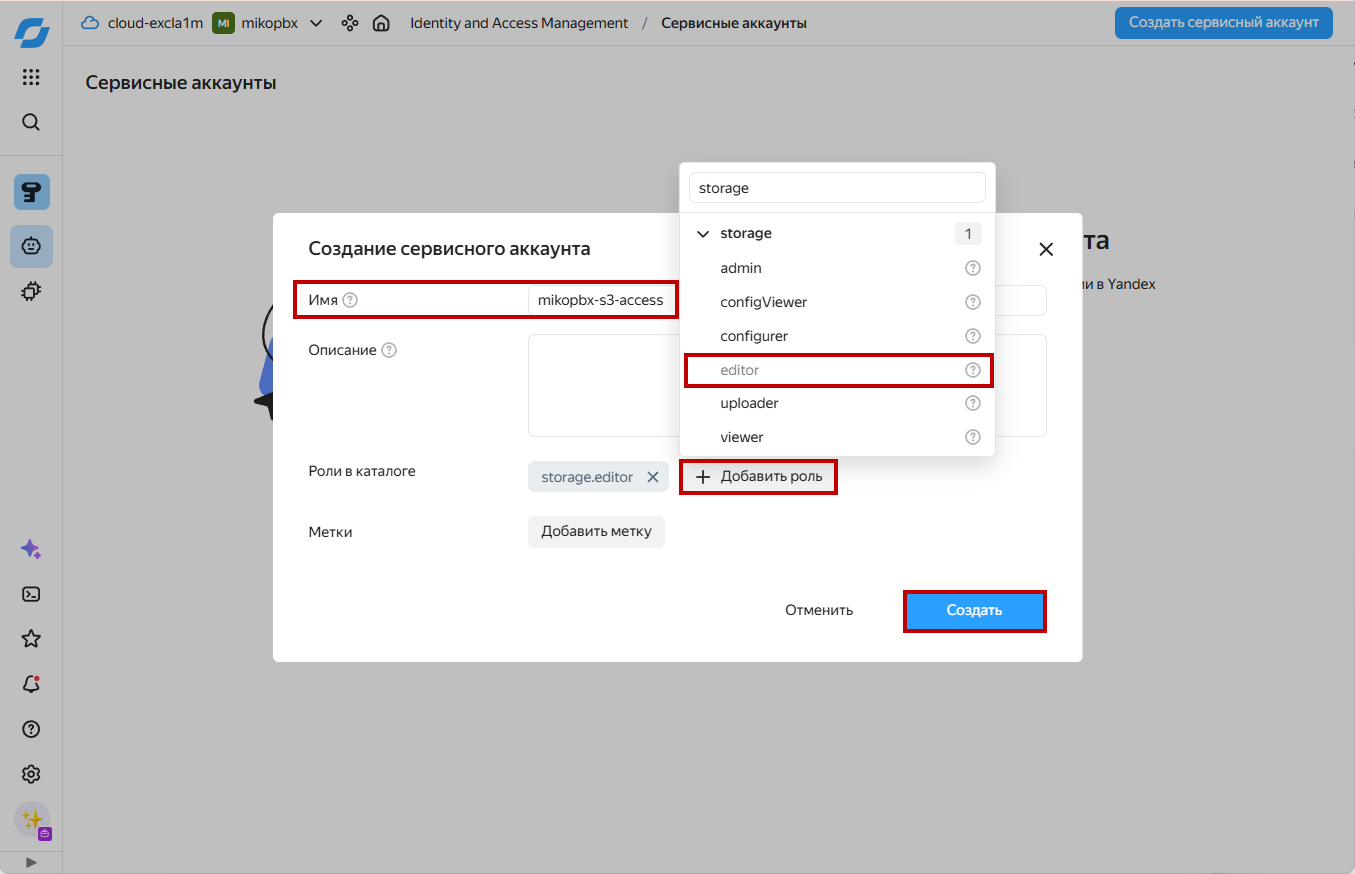
  1. Укажите следующие параметры:

  • Имя — введите название сервисного аккаунта (например, mikopbx-s3-access).

  • Роли в каталоге — нажмите «Добавить роль», в строке поиска введите storage и выберите роль storage.editor. Эта роль даёт необходимые права.

После заполнения параметров нажмите «Создать».

Параметры создаваемого сервисного аккаунта
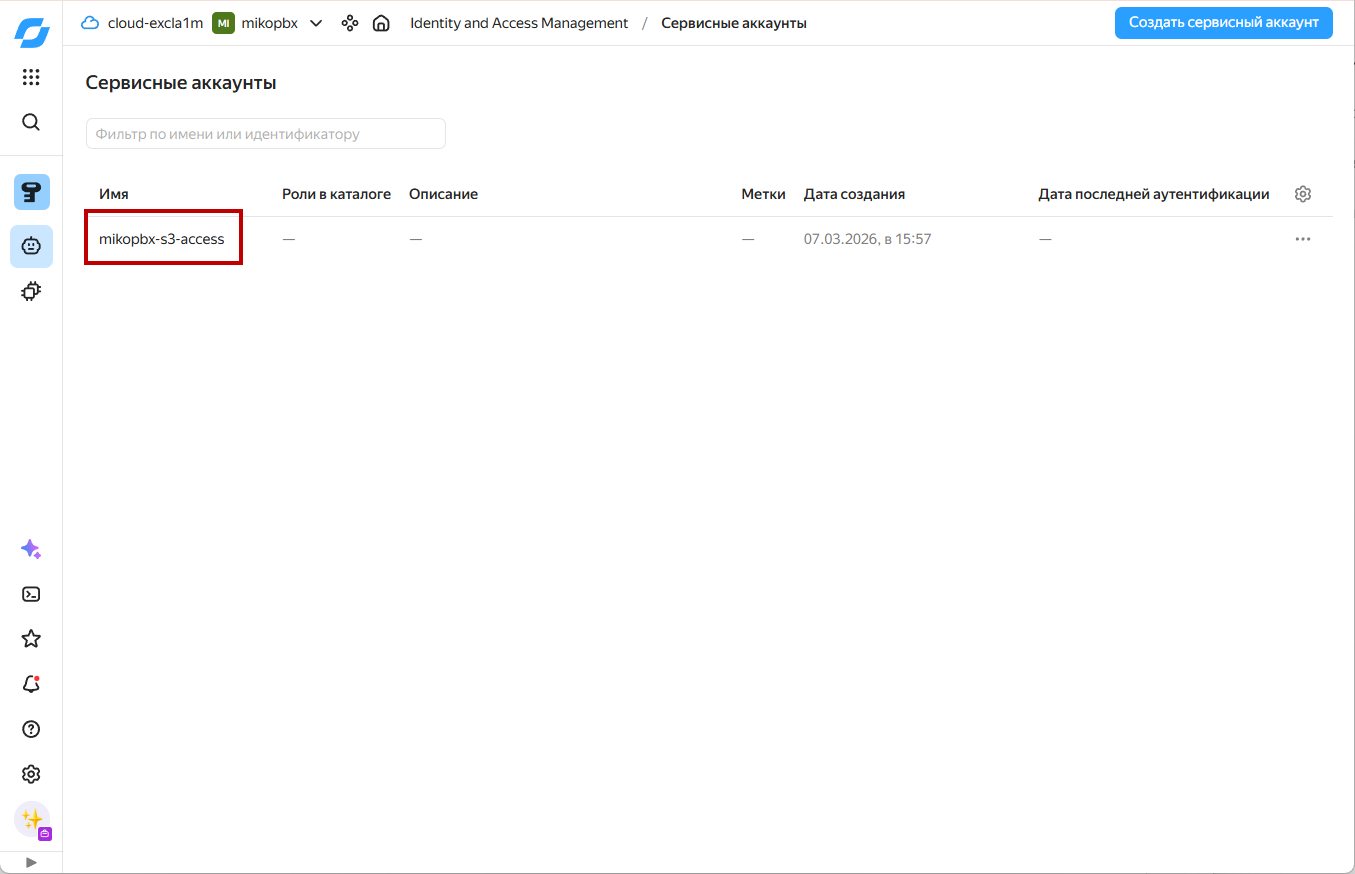
  1. Перейдите в дашбоард созданного сервисного аккаунта, нажав на его название.

Созданный сервисный аккаунт
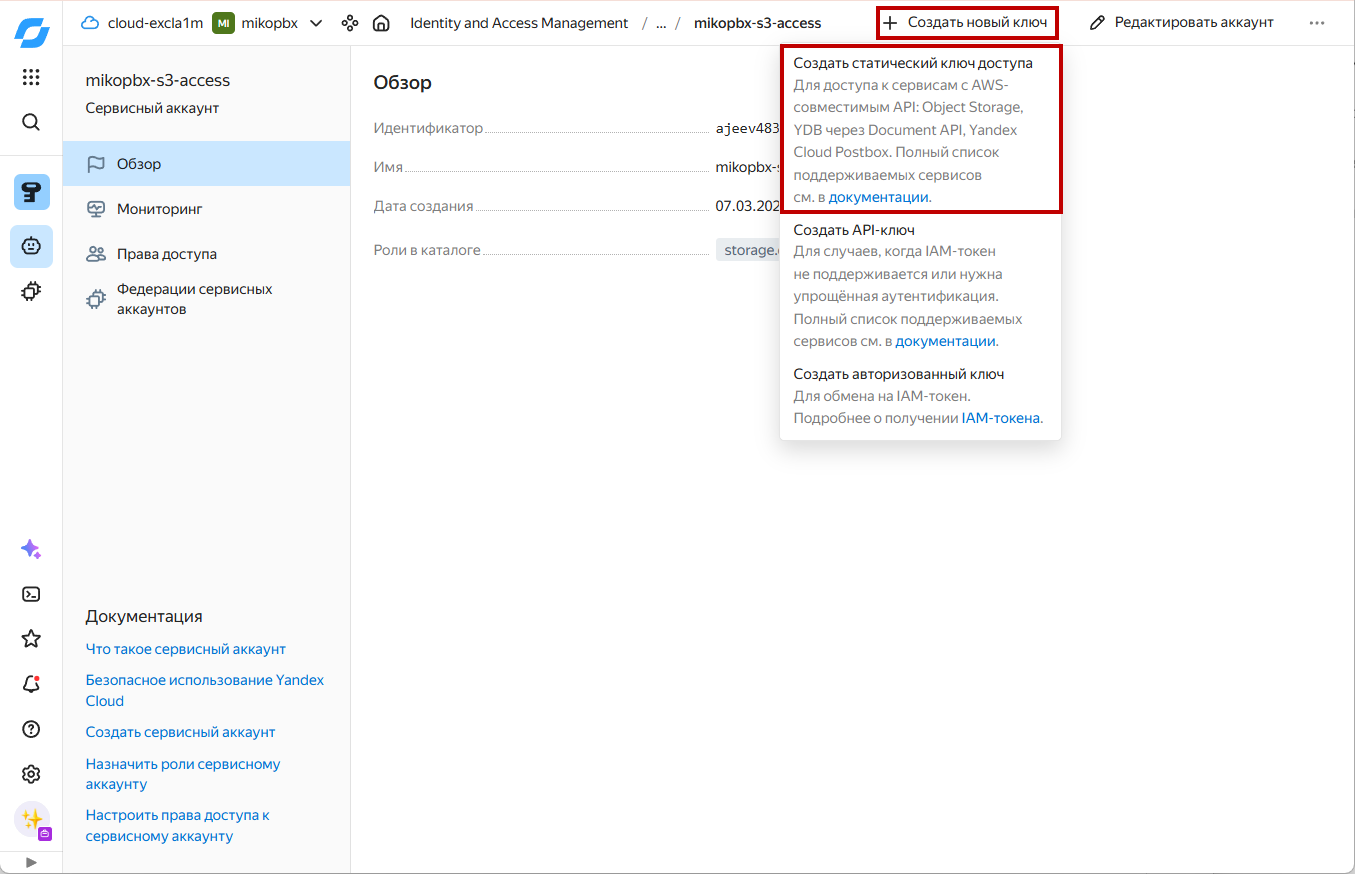
  1. Нажмите "Создать новый ключ" -> "Создать статический ключ доступа".

Создание нового ключа для сервисного аккаунта

6. Введите описание для создаваемого ключа и нажмите "Создать".

Описание создаваемого ключа

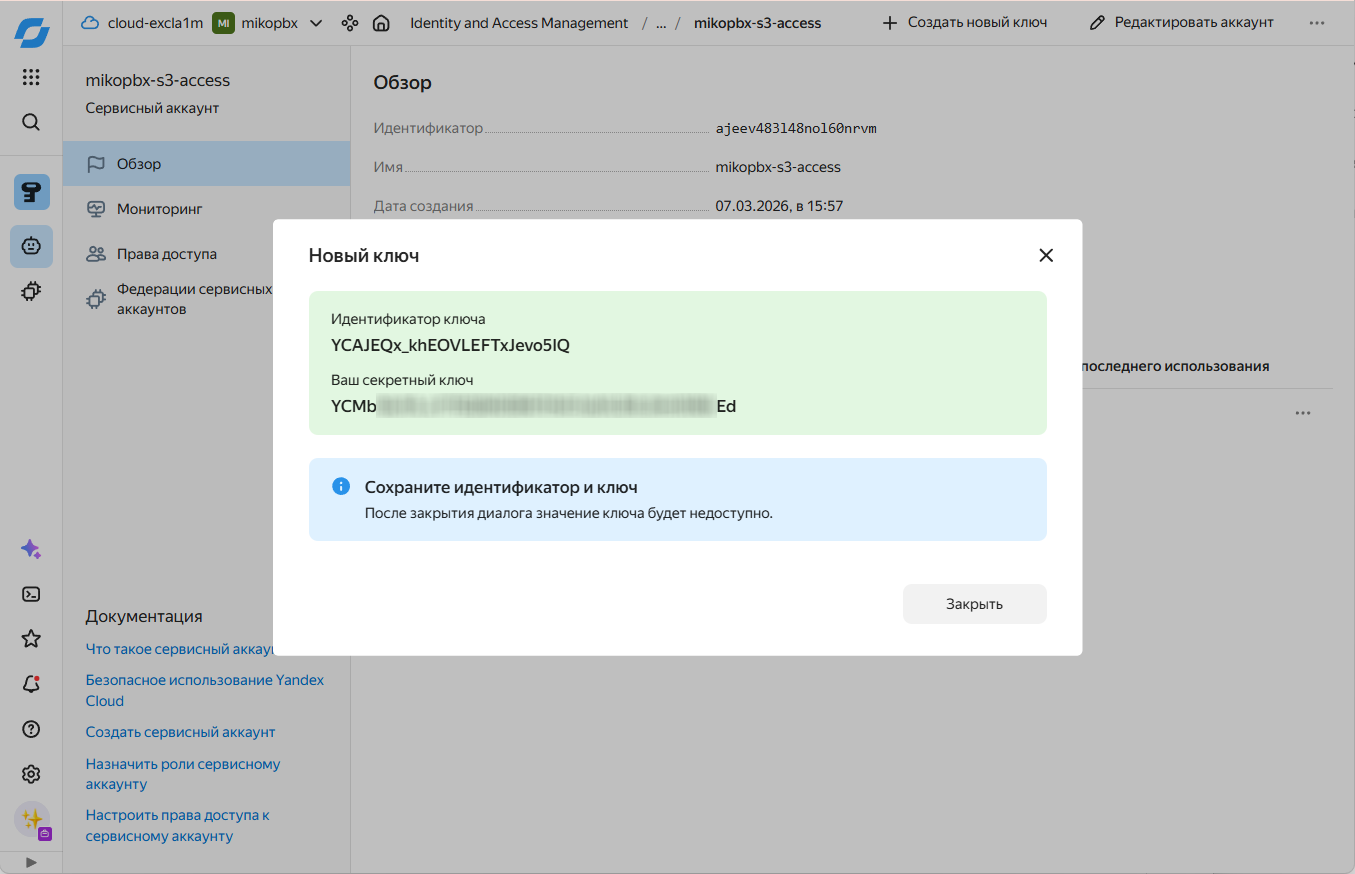
Будут отображены идентифкатор ключа и секретный ключ. Сохраните эти значения, они понадябтся позже для подключения хранилища к MikoPBX.

circle-exclamation
Созданный идентификатор и ключ

Подключение к MikoPBX

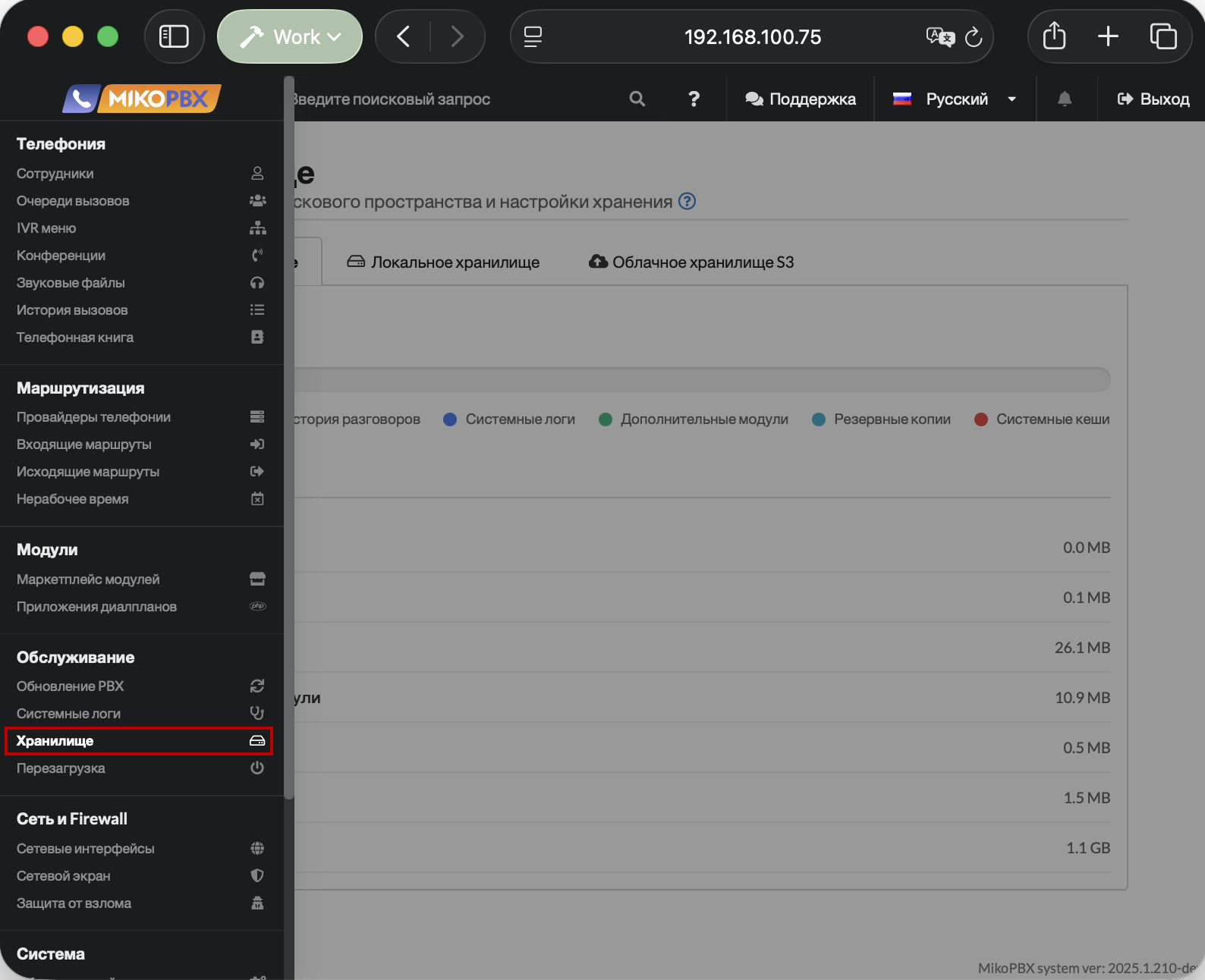
  1. Перейдите во вкладку "Обслуживание" -> "Хранилище".

Раздел "Хранилище"
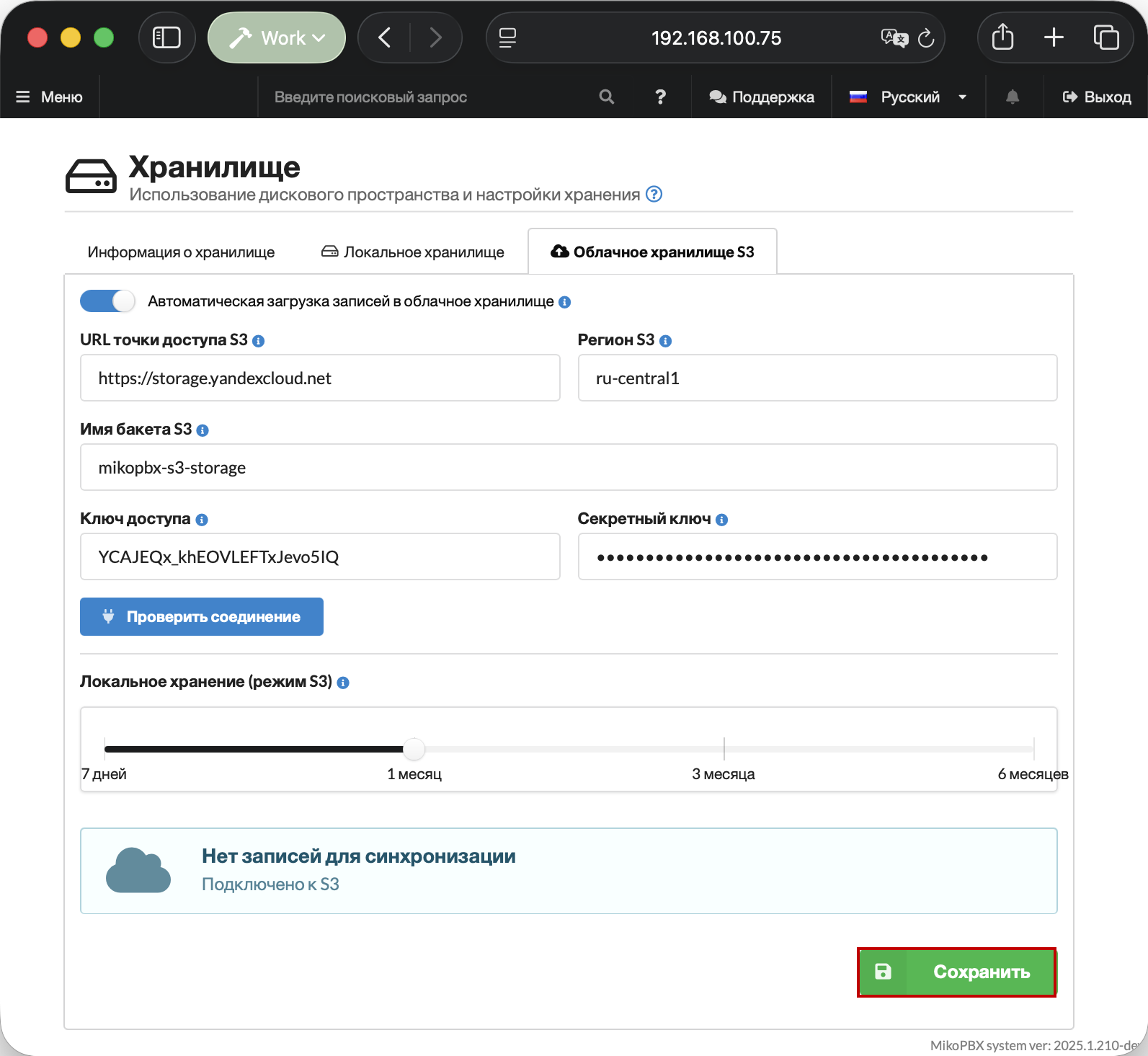
  1. Перейдите на вкладку "Облачное хранилище S3" и заполните следующие поля:

  • Автоматическая загрузка записей в облачное хранилище — включите переключатель.

  • URL точки доступа S3 — введите https://storage.yandexcloud.net

  • Регион S3 — укажите регион Вашего аккаунта в Yandex Cloud, в этой инструкции - ru-central1

  • Имя бакета S3 — укажите имя бакета, созданного в Яндекс Cloud (например, mikopbx-s3-storage в этой инструкции)

  • Ключ доступа и Секретный ключ — вставьте значения, полученные при создании статического ключа сервисного аккаунта.

Настройте ползунок «Локальное хранение (режим S3)» — выберите, как долго записи будут храниться локально до удаления после выгрузки в облако.

circle-info

Более короткое локальное хранение быстрее освобождает дисковое пространство.

Нажмите «Сохранить».

Параметры для подключения S3 Yandex Cloud
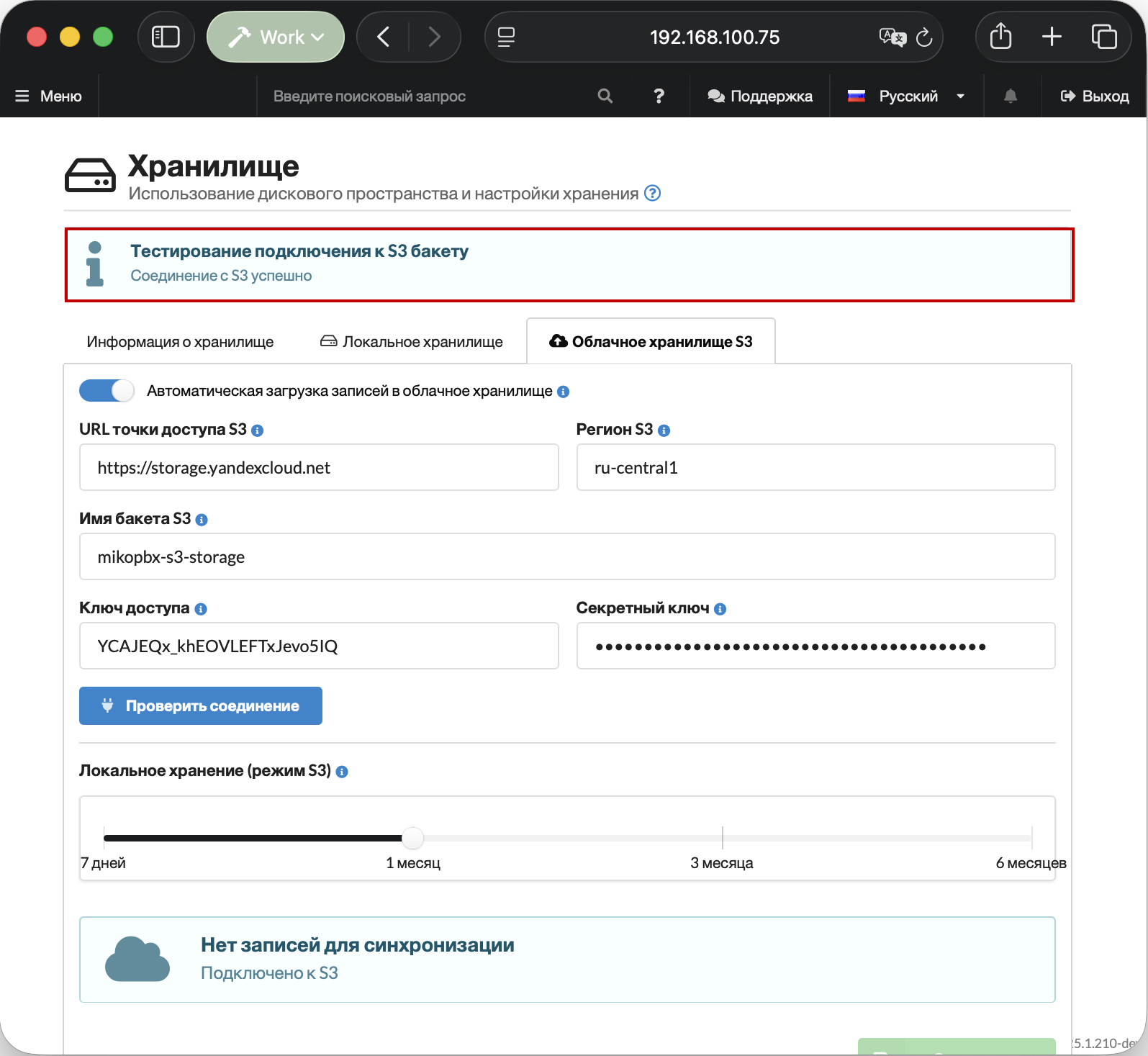
После сохранения настроек нажмите "Проверить соединение". При успешном подключении появится сообщение «Подключено к S3» и начнется синхронизация записей телефонных разговоров.

Успешное подключение

Last updated

Was this helpful?