# Доступ к ARI&#x20;

ARI — это RESTful API с поддержкой WebSocket, который даёт полный контроль над каналами, мостами и медиапотоками Asterisk в реальном времени. В отличие от [REST API MikoPBX](/mikopbx/manual/system/api-keys.md), ARI работает напрямую с ядром Asterisk и предназначен для разработки собственных телефонных приложений.

**По умолчанию отключён** — включите при необходимости в разделе **«Система» → «Общие настройки» → «AMI\&ARI»**.

{% hint style="info" %}
Подробная документация по ARI доступна на официальном сайте Asterisk: [Asterisk REST Interface](https://docs.asterisk.org/Configuration/Interfaces/Asterisk-REST-Interface-ARI/)
{% endhint %}

### Для чего используется?

ARI применяется когда стандартных возможностей АТС недостаточно и нужна собственная логика обработки звонков:

* **WebRTC приложения и софтфоны** — веб-телефоны и мобильные клиенты с прямым управлением медиапотоками
* **Интерактивные голосовые меню (IVR)** — кастомная логика меню, недоступная через стандартный диалплан
* **Конференц-связь** — программное управление мостами и участниками
* **Запись и обработка звонков** — перехват аудио в реальном времени для аналитики или транскрибации
* **Голосовые боты и ассистенты** — интеграция с внешними AI-сервисами
* **Продвинутые очереди** — собственная логика распределения звонков

### Как это работает?

ARI состоит из трёх компонентов:

1. **REST API** — управление объектами Asterisk: каналами, мостами, записями
2. **WebSocket** (`/asterisk/ari/events`) — получение асинхронных событий в реальном времени: входящий звонок, завершение звонка, нажатие DTMF и т.д.
3. **Stasis** — приложение диалплана, которое передаёт канал под управление вашего ARI приложения

Типичный сценарий: звонок попадает в диалплан → `Stasis()` передаёт канал вашему приложению → приложение управляет звонком через REST API и получает события через WebSocket.

### Настройка ARI пользователя

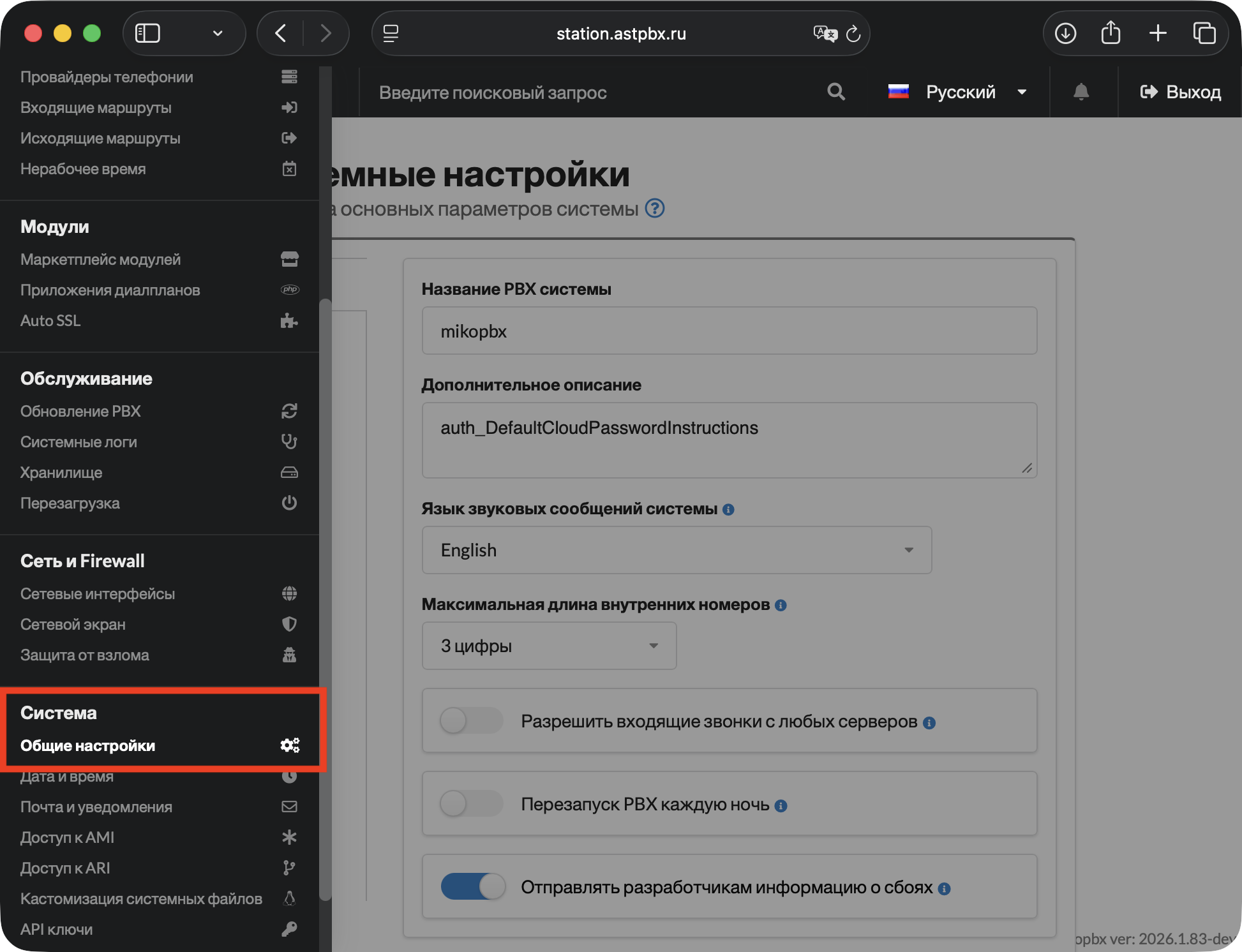
1. Перед началом, необходимо включить ARI интерфейс (по умолчанию он выключен). Для этого перейдите в раздел "**Система**" -> "**Общие настройки**".

<figure><img src="/files/ayM6Qkibwq3ZdDw7vUVA" alt=""><figcaption><p>Раздел "Система" -> "Общие настройки" в MikoPBX</p></figcaption></figure>

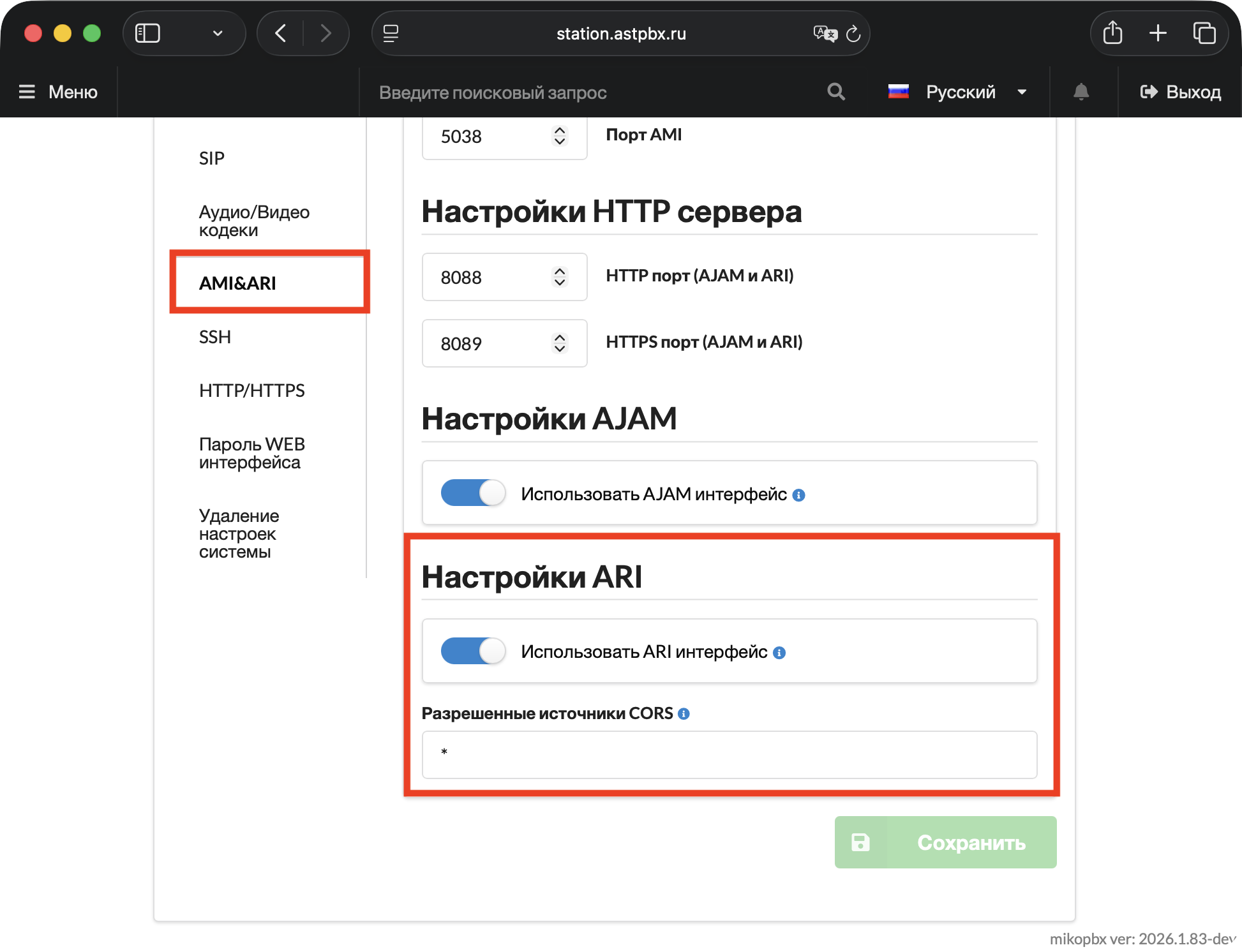
2. Далее во вкладку "**AMI\&ARI**", переключите тумблер "**Использовать ARI интерфейс**".  В поле **«Разрешённые источники CORS»** укажите домены, с которых будут выполняться запросы к ARI. CORS — механизм безопасности браузера, который ограничивает кросс-доменные запросы к API.

| Значение                    | Когда использовать                |
| --------------------------- | --------------------------------- |
| *(пусто)*                   | Доступ только с того же домена    |
| `http://localhost:3000`     | Локальная разработка              |
| `https://app.mycompany.com` | Продакшн приложение               |
| `*`                         | Все источники — только для тестов |

{% hint style="warning" %}
Никогда не используйте `*` в продакшне. Указывайте только доверенные домены по HTTPS.
{% endhint %}

<figure><img src="/files/8JRpYfa8id2e7J6DoLZc" alt=""><figcaption><p>Подключение ARI</p></figcaption></figure>

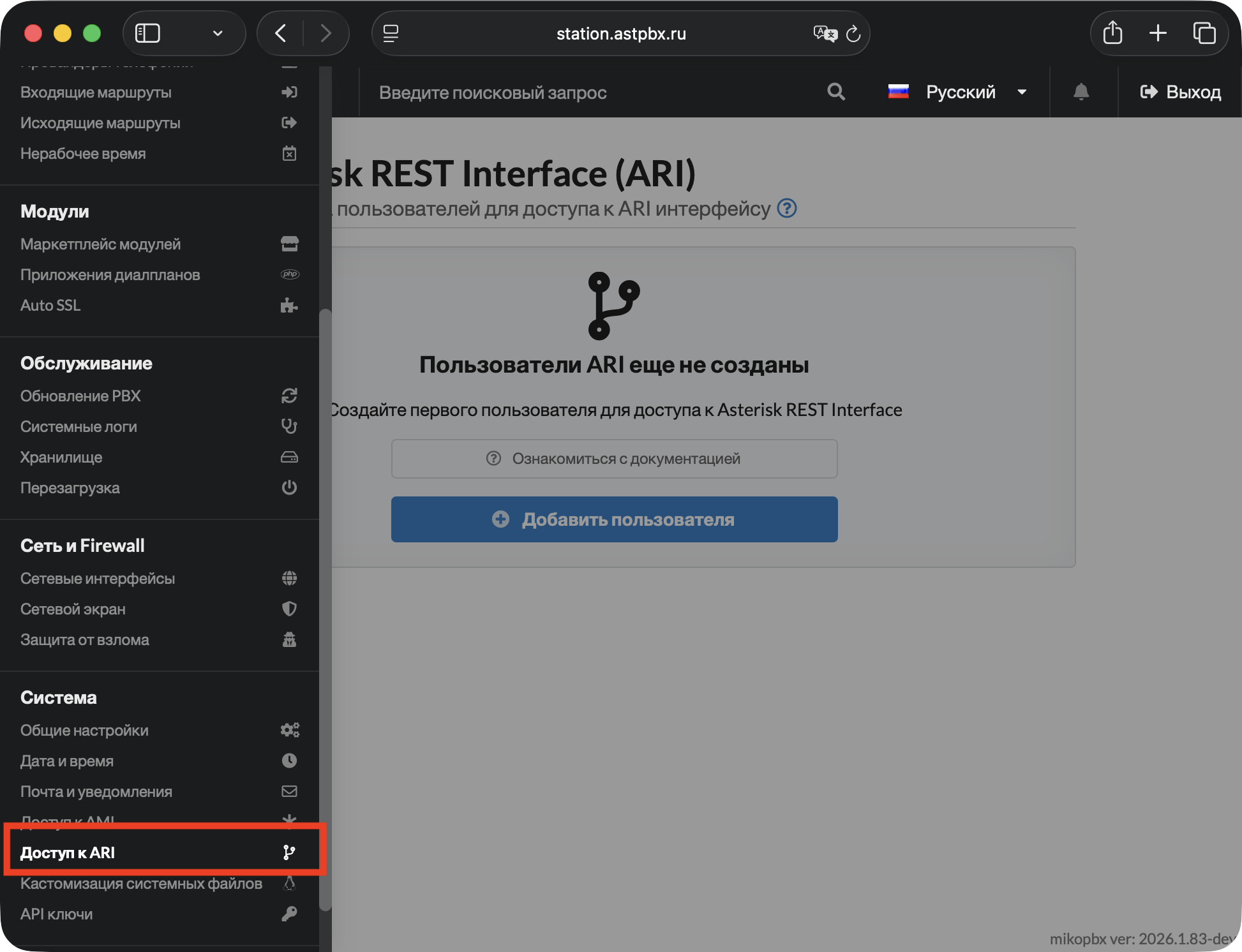
3. Перейдите в раздел **«Система» → «Доступ к ARI»**.

<figure><img src="/files/qn8u76sF5viWTxUVulCy" alt=""><figcaption><p>Раздел "Система" -> "Доступ к ARI" в MikoPBX</p></figcaption></figure>

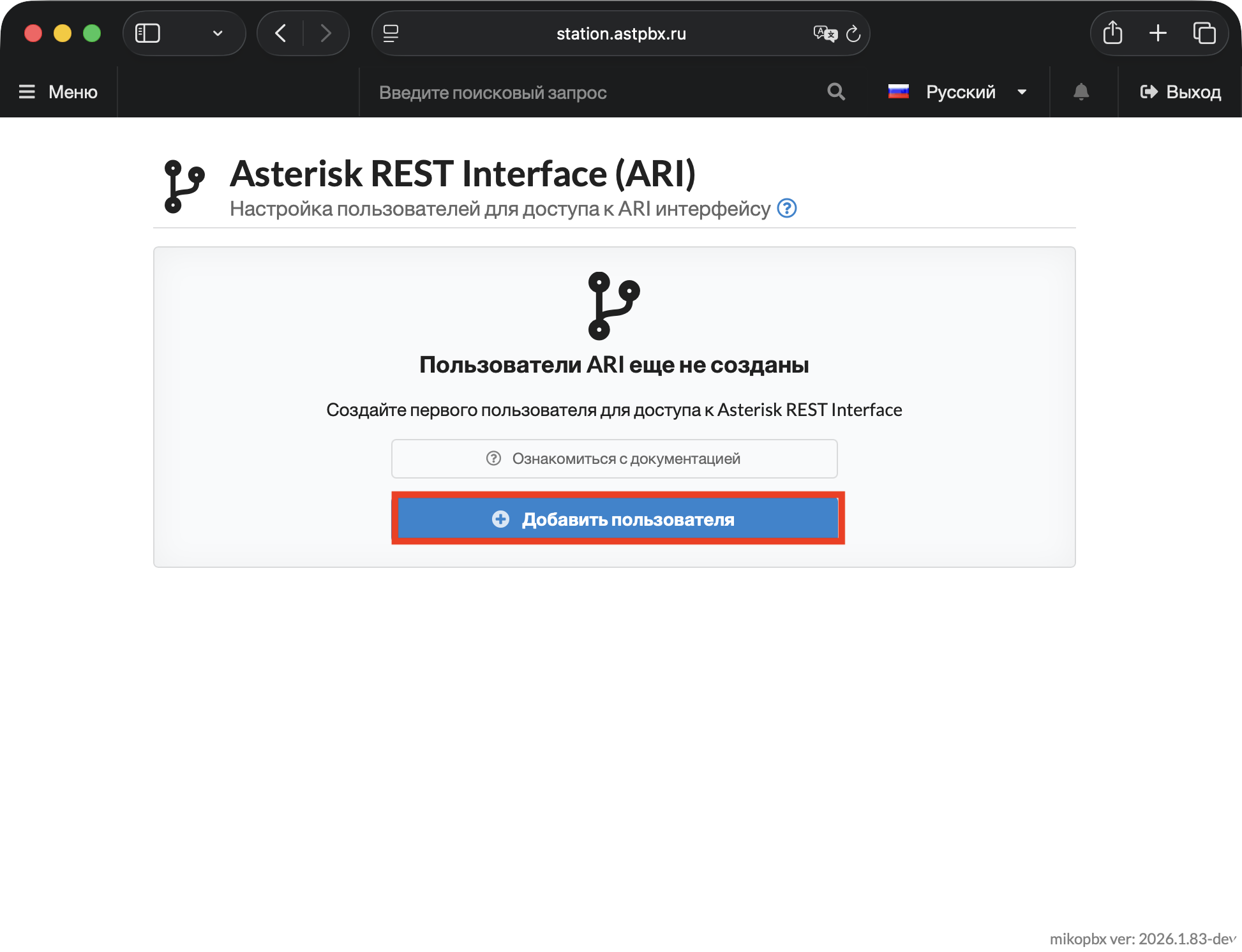
4. Нажмите **«Добавить пользователя»**.

<figure><img src="/files/db7q81i6T3bOHHJZ47DN" alt=""><figcaption><p>Кнопка "Добавить пользователя" в разделе "Доступ к ARI"</p></figcaption></figure>

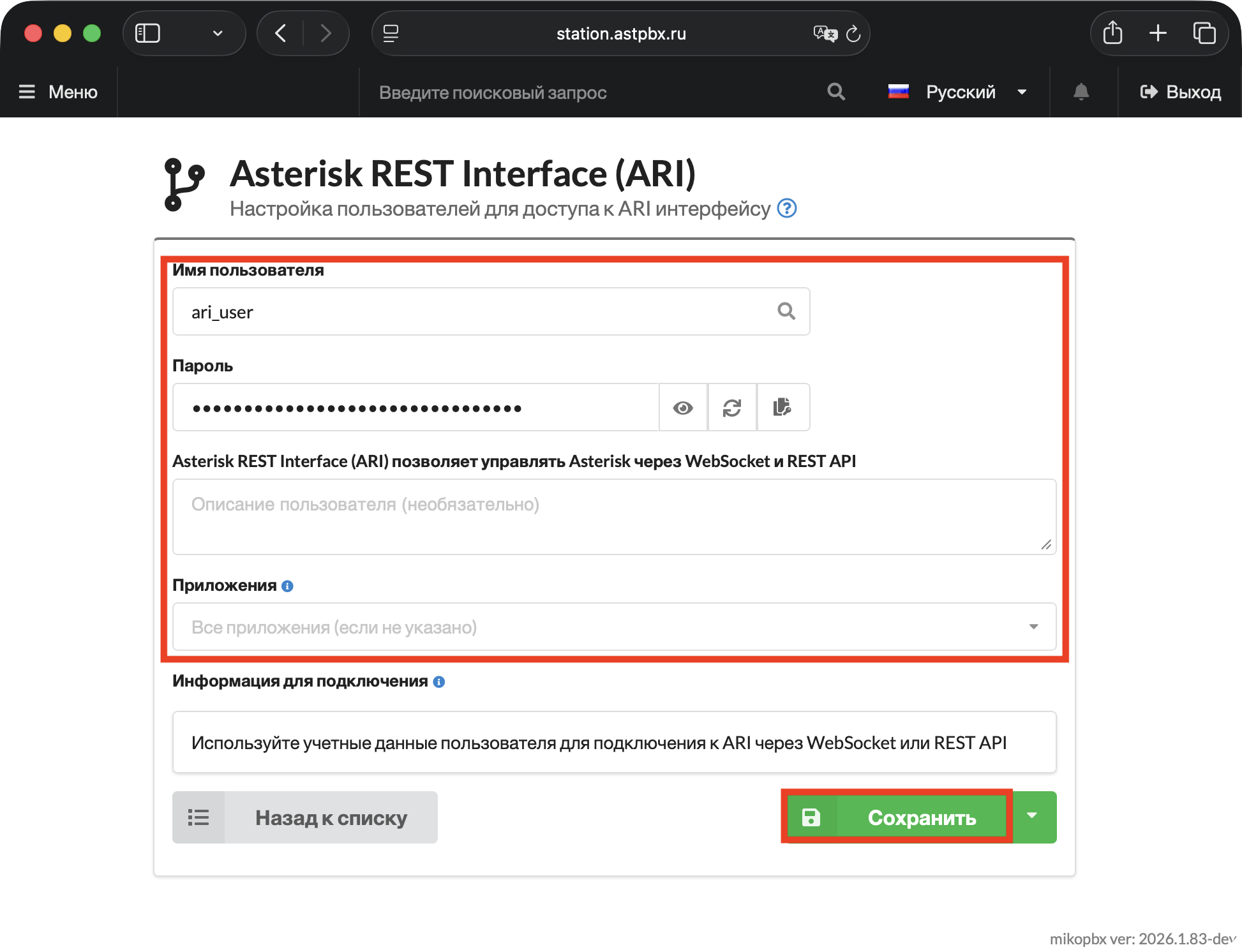
5. Заполните следующие параметры:

* **Имя пользователя** - логин для подключения, например `ari_user`.
* **Пароль** - пароль для подключения.
* **Описание** - описание для текущего пользователя, например "WebRTC Demo".
* **Приложения** - укажите имена Stasis приложений, к которым имеет доступ пользователь. Оставьте поле пустым для доступа ко всем приложениям.&#x20;

{% hint style="info" %}
**Распространенные приложения**

* **ari-app:** Основное приложение для ARI
* **stasis:** Базовое Stasis приложение
* **external-media:** Работа с внешними медиа-потоками
* **bridge-app:** Управление мостами вызовов
* **channel-spy:**&#x41F;рослушивание каналов
  {% endhint %}

Сохраните настройки.

<figure><img src="/files/S1WMTjBZZKgNRluOmT05" alt=""><figcaption><p>Параметры создаваемого ARI-пользователя</p></figcaption></figure>

### Параметры подключения

#### WebSocket

| Тип              | URL                                               |
| ---------------- | ------------------------------------------------- |
| Обычный          | `ws://your-mikopbx.com:8088/asterisk/ari/events`  |
| Защищённый (TLS) | `wss://your-mikopbx.com:8089/asterisk/ari/events` |

Замените `[application]` на имя вашего Stasis приложения.

#### REST API

| Тип   | URL                                           |
| ----- | --------------------------------------------- |
| HTTP  | `http://your-mikopbx.com:8088/asterisk/ari`   |
| HTTPS | `https://your-mikopbx.com:8089/asterisk/ari/` |

**Аутентификация:** HTTP Basic Auth — логин и пароль ARI пользователя.

<pre class="language-bash"><code class="lang-bash"># REST API запрос через curl
curl -u <a data-footnote-ref href="#user-content-fn-1">username:password</a> https://<a data-footnote-ref href="#user-content-fn-2">your-mikopbx.com</a>:8089/asterisk/ari/asterisk/info
</code></pre>

{% hint style="info" %}
Рекомендуется использовать защищённые подключения (wss\:// и https\://) с валидным SSL сертификатом. Обычные ws\:// и http\:// допустимы только в изолированной тестовой среде.
{% endhint %}

### Пример: Hello World

Это минимальный пример работы с ARI — канал входит в Stasis приложение, приложение воспроизводит звуковой файл и завершает звонок.

Пример взят из официальной документации Asterisk: [Getting Started with ARI](https://docs.asterisk.org/Configuration/Interfaces/Asterisk-REST-Interface-ARI/Getting-Started-with-ARI/)

#### Шаг 1 — подключитесь к WebSocket

<pre class="language-bash"><code class="lang-bash">wscat -c "wss://<a data-footnote-ref href="#user-content-fn-3">username:password</a>@<a data-footnote-ref href="#user-content-fn-2">your-mikopbx.com</a>:8089/asterisk/ari/events?app=hello-world"
</code></pre>

#### Шаг 2 — настройте входящий маршрут

В MikoPBX перейдите в **«Маршрутизация» → «Приложения диалплана»**, создайте приложение с типом **«Диалплан Asterisk»** и кодом:

```php
1,Answer()
n,Stasis(hello-world)
n,Hangup()
```

Назначьте приложение на нужный входящий маршрут.

#### Шаг 3 — позвоните на номер

При входящем звонке WebSocket получит событие `StasisStart`:

<pre class="language-json"><code class="lang-json">{
  "type": "StasisStart",
  "timestamp": "2026-03-25T07:18:27.423+0300",
  "args": [],
  "channel": {
    "id": "<a data-footnote-ref href="#user-content-fn-4">mikopbx-1774412307.28</a>",
    "name": "Local/10003258@internal-incoming-0000000a;2",
    "state": "Up",
    "protocol_id": "",
    "caller": {
      "name": "79257184275",
      "number": "79257184275"
    },
    "connected": {
      "name": "",
      "number": "252"
    },
    "accountcode": "",
    "dialplan": {
      "context": "internal",
      "exten": "10003258",
      "priority": 2,
      "app_name": "Stasis",
      "app_data": "hello-world"
    },
    "creationtime": "2026-03-25T07:18:27.371+0300",
    "language": "en-en"
  },
  "asterisk_id": "82:6a:9e:68:10:11",
  "application": "hello-world"
}
</code></pre>

#### Шаг 4 — воспроизведите звук через REST API

Откройте новое окно терминала и выполните следующую команду:

{% hint style="info" %}
Используйте `id` канала из события `StasisStart`!
{% endhint %}

<pre class="language-bash"><code class="lang-bash">curl -u <a data-footnote-ref href="#user-content-fn-5">username:password</a> -X POST \
  "https://<a data-footnote-ref href="#user-content-fn-6">your-mikopbx.com</a>:8089/asterisk/ari/channels/<a data-footnote-ref href="#user-content-fn-7">mikopbx-1774412307.28</a>/play?media=sound:/storage/usbdisk1/mikopbx/media/custom/miko_hello"
</code></pre>

При успешном проигрывании Вы увидите следующий вывод в терминал:

```json
{
  "id": "a0ee0d43-2af5-4250-a303-43825507a06c",
  "media_uri": "sound:/storage/usbdisk1/mikopbx/media/custom/miko_hello",
  "target_uri": "channel:mikopbx-1774412307.28",
  "language": "en-en",
  "state": "playing"
}
```

#### Шаг 5 — завершите звонок

После завершения звонка WebSocket пришлёт `StasisEnd`:

```json
{
  "type": "StasisEnd",
  "timestamp": "2026-03-25T07:19:44.982+0300",
  "channel": {
    "id": "mikopbx-1774412307.28",
    "name": "Local/10003258@internal-incoming-0000000a;2",
    "state": "Up",
    "protocol_id": "",
    "caller": {
      "name": "79257184275",
      "number": "79257184275"
    },
    "connected": {
      "name": "",
      "number": "252"
    },
    "accountcode": "",
    "dialplan": {
      "context": "internal",
      "exten": "10003258",
      "priority": 2,
      "app_name": "Stasis",
      "app_data": "hello-world"
    },
    "creationtime": "2026-03-25T07:18:27.371+0300",
    "language": "en-en"
  },
  "asterisk_id": "82:6a:9e:68:10:11",
  "application": "hello-world"
}
```

### Пример: монитор присутствия

Живая таблица статусов сотрудников в терминале — не требует настройки\
входящих маршрутов и Stasis приложений. Работает через подписку на все\
события станции.

Установите зависимости:

```bash
pip install requests websockets
```

<pre class="language-python"><code class="lang-python">import asyncio
import websockets
import json
import os
from datetime import datetime

ARI_HOST = '<a data-footnote-ref href="#user-content-fn-8">your-mikopbx.com</a>'
ARI_USER = '<a data-footnote-ref href="#user-content-fn-8">ari_user</a>'
ARI_PASS = '<a data-footnote-ref href="#user-content-fn-9">your-ari-password</a>'

peers = {}

STATES = {
    'NOT_INUSE':   ('🟢', 'Свободен'),
    'BUSY':        ('🔴', 'Занят'),
    'UNAVAILABLE': ('⚫', 'Недоступен'),
}

def draw():
    print('\033[2J\033[H', end='')
    now = datetime.now().strftime('%H:%M:%S')
    print(f'MikoPBX — монитор присутствия [{now}]')
    print('─' * 50)
    print(f'  {"Номер":&#x3C;10} {"Имя":&#x3C;20} {"Статус":&#x3C;15} {"Обновлён"}')
    print('─' * 50)
    for number, info in sorted(peers.items()):
        icon, label = STATES.get(info['state'], ('❓', info['state']))
        print(f'  {number:&#x3C;10} {info["name"]:&#x3C;20} {icon} {label:&#x3C;12} {info["updated"]}')
    print('─' * 50)
    print(f'  Сотрудников: {len(peers)}')

async def run():
    uri = (
        f"wss://{ARI_USER}:{ARI_PASS}@{ARI_HOST}:8089/asterisk/ari/events"
        f"?app=auto-receptionist&#x26;subscribeAll=true"
    )
    async with websockets.connect(uri) as ws:
        draw()
        async for message in ws:
            event = json.loads(message)
            etype = event.get('type')

            if etype == 'DeviceStateChanged':
                ds     = event.get('device_state', {})
                name   = ds.get('name', '')
                state  = ds.get('state', '')

                if not name.startswith('PJSIP/'):
                    continue

                number = name.replace('PJSIP/', '')

                if number not in peers:
                    peers[number] = {'name': number, 'state': state, 'updated': '—'}

                peers[number]['state']   = state
                peers[number]['updated'] = datetime.now().strftime('%H:%M:%S')
                draw()

            elif etype == 'PeerStatusChange':
                ep     = event.get('endpoint', {})
                number = ep.get('resource', '')
                state  = ep.get('state', '')

                if not number:
                    continue

                if number not in peers:
                    peers[number] = {'name': number, 'state': 'unknown', 'updated': '—'}

                if state == 'online':
                    peers[number]['state'] = 'NOT_INUSE'
                elif state == 'offline':
                    peers[number]['state'] = 'UNAVAILABLE'

                peers[number]['updated'] = datetime.now().strftime('%H:%M:%S')
                draw()

            elif etype == 'ContactStatusChange':
                ep     = event.get('endpoint', {})
                number = ep.get('resource', '')
                ci     = event.get('contact_info', {})
                status = ci.get('contact_status', '')

                if not number:
                    continue

                if number not in peers:
                    peers[number] = {'name': number, 'state': 'unknown', 'updated': '—'}

                if status == 'Reachable':
                    peers[number]['state'] = 'NOT_INUSE'
                elif status in ('Unreachable', 'NonQualified'):
                    peers[number]['state'] = 'UNAVAILABLE'

                peers[number]['updated'] = datetime.now().strftime('%H:%M:%S')
                draw()

asyncio.run(run())
</code></pre>

При совершении вызовов, информация в таблице будет обновляться:

{% code overflow="wrap" %}

```python
MikoPBX — монитор присутствия [11:34:43]
──────────────────────────────────────────────────
  Номер      Имя                  Статус          Обновлён
──────────────────────────────────────────────────
  202        202                  🟢 Свободен     11:34:25
  243        243                  ⚫ Недоступен   11:34:43
  252        252                  🔴 Занят        11:34:41
──────────────────────────────────────────────────
  Сотрудников: 3
```

{% endcode %}

***

Полная документация по ARI — на сайте Asterisk: [docs.asterisk.org](https://docs.asterisk.org/Configuration/Interfaces/Asterisk-REST-Interface-ARI/)

[^1]: Укажите логин и пароль Вашего ari-пользователя

[^2]: Укажите адрес Вашей MikoPBX

[^3]: Логин и пароль ARI пользователя

[^4]: ID, который нужен для следующего шага

[^5]: Укажите логин и пароль ari-пользователя

[^6]: Укажите адрес Вашей станции

[^7]: ID с Шага номер 3

[^8]: Замените на адрес Вашей MikoPBX

[^9]: Замените на пароль ari-пользователя


---

# Agent Instructions: Querying This Documentation

If you need additional information that is not directly available in this page, you can query the documentation dynamically by asking a question.

Perform an HTTP GET request on the current page URL with the `ask` query parameter:

```
GET https://docs.mikopbx.com/mikopbx/manual/system/asterisk-rest-users.md?ask=<question>
```

The question should be specific, self-contained, and written in natural language.
The response will contain a direct answer to the question and relevant excerpts and sources from the documentation.

Use this mechanism when the answer is not explicitly present in the current page, you need clarification or additional context, or you want to retrieve related documentation sections.