# Настройка Microsoft Outlook (oAuth2)

## Настройки внутри Microsoft Entra

### Регистрация приложения

1. Войдите в [центр администрирования Microsoft Entra.](https://entra.microsoft.com/)

<figure><img src="/files/UD9WeW8kW4oYNITME3C0" alt=""><figcaption><p>Главная страница центра администрирования Microsoft Entra</p></figcaption></figure>

2. Перейдите в раздел "**Entra ID**" -> "**App registrations**". Далее нажмите "**New registration**" для регистрации нового приложения.

<figure><img src="/files/jccdx2R3YBme00HK6f5m" alt=""><figcaption><p>Регистрация нового приложения</p></figcaption></figure>

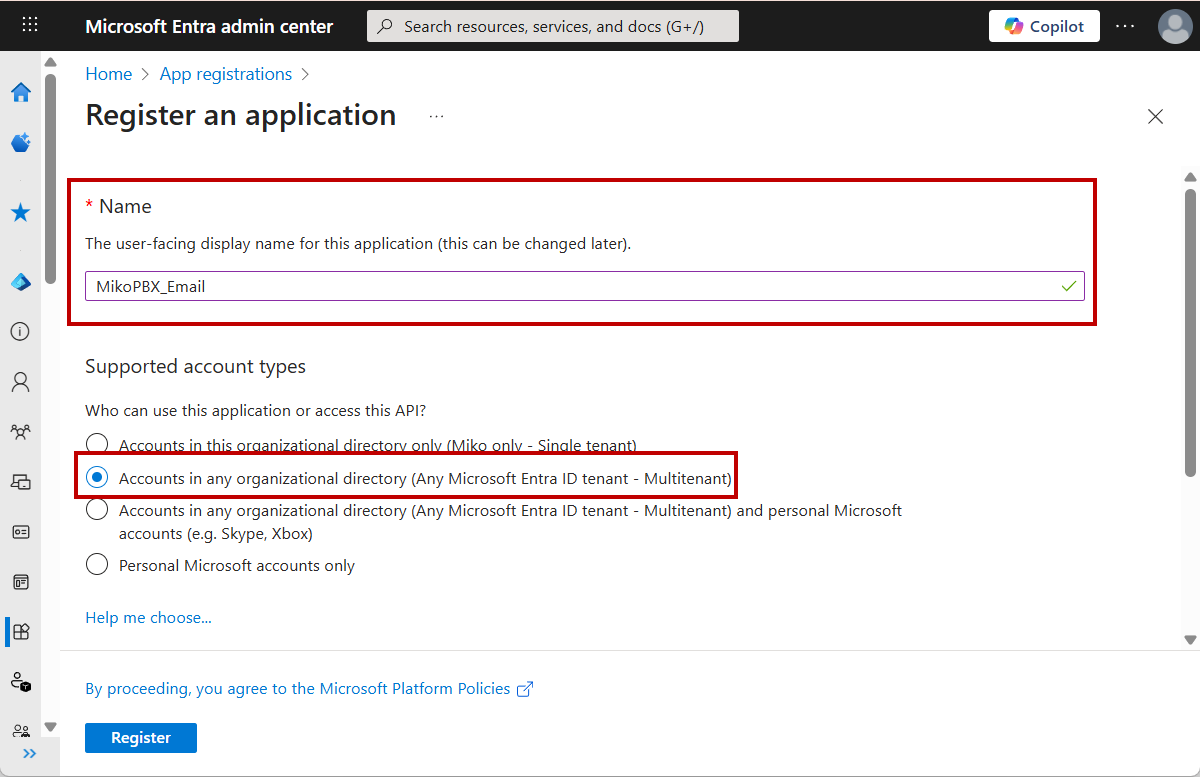
3. Выберите следующие параметры для Вашего приложения:

* **Name** - укажите название для Вашего приложения.
* **Supported account types** - выберите параметр "**Accounts in any organizational directory (Any Microsoft Entra ID tenant - Multitenant**)".

<figure><img src="/files/aJbo3Rbiu7QFTFh8IK15" alt=""><figcaption><p>Параметры приложения</p></figcaption></figure>

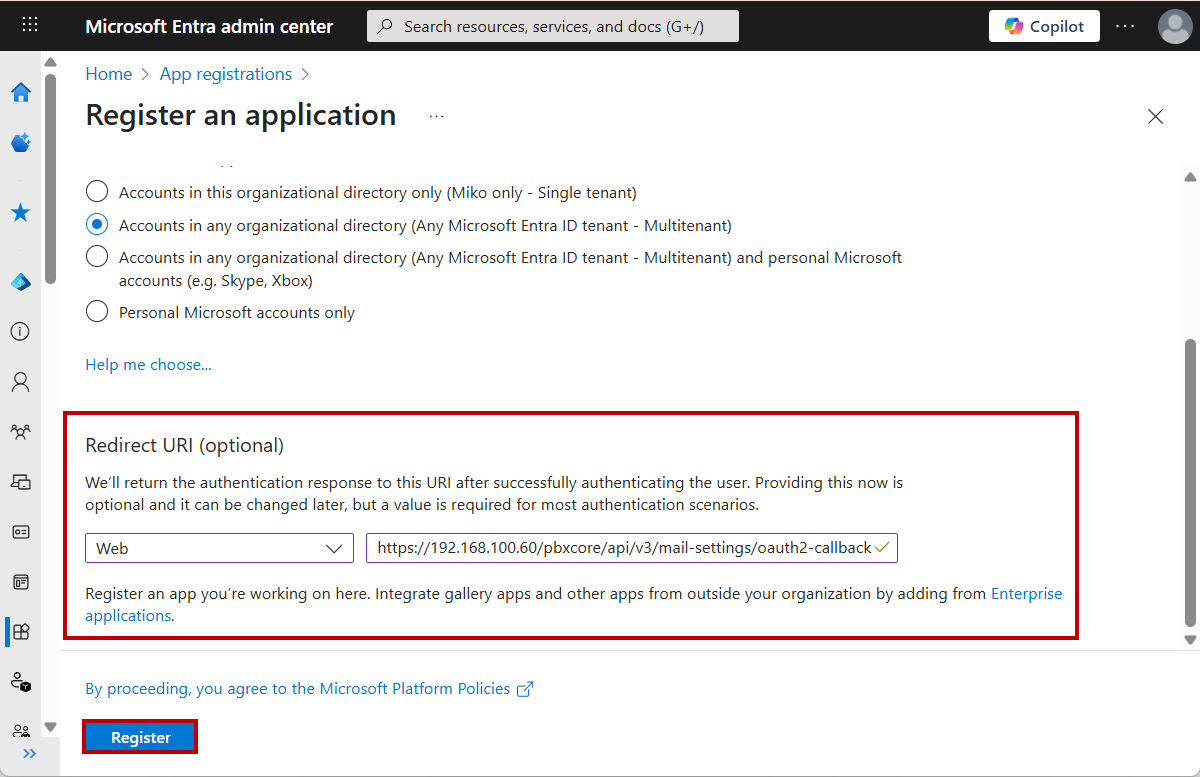
4. Укажите Redirect URl:

* **Select a platform** - выберите "**Web**".
* **URl**:

```
https://192.168.100.71/pbxcore/api/v3/mail-settings/oauth2-callback
```

Замените 192.168.100.71 на адрес Вашей MikoPBX.

Далее нажмите "**Register**".

<figure><img src="/files/ZFKlgFoOIEeCUuc2nAWt" alt=""><figcaption><p>Параметры Redirect URl</p></figcaption></figure>

5. Будет созданно приложения. Сохраните client ID, в будущем он понадобится для настройки внутри веб-интерфейса MikoPBX.

<figure><img src="/files/aM6gYS5xDSsULGhWXR9T" alt=""><figcaption><p>Главная страница созданного приложения</p></figcaption></figure>

### Выдача разрешений и создание Client secret

1. Из главной страницы приложения перейдите в "**Manage**" -> "**API permissions**".

<figure><img src="/files/Ht3AnhdwsTkgnYmTZqcl" alt=""><figcaption><p>Раздел "API permissions"</p></figcaption></figure>

2. Нажмите "**Add a permission**".

<figure><img src="/files/Ngi7ERyP5JsdtuUH1c6Z" alt=""><figcaption><p>Добавление разрешения</p></figcaption></figure>

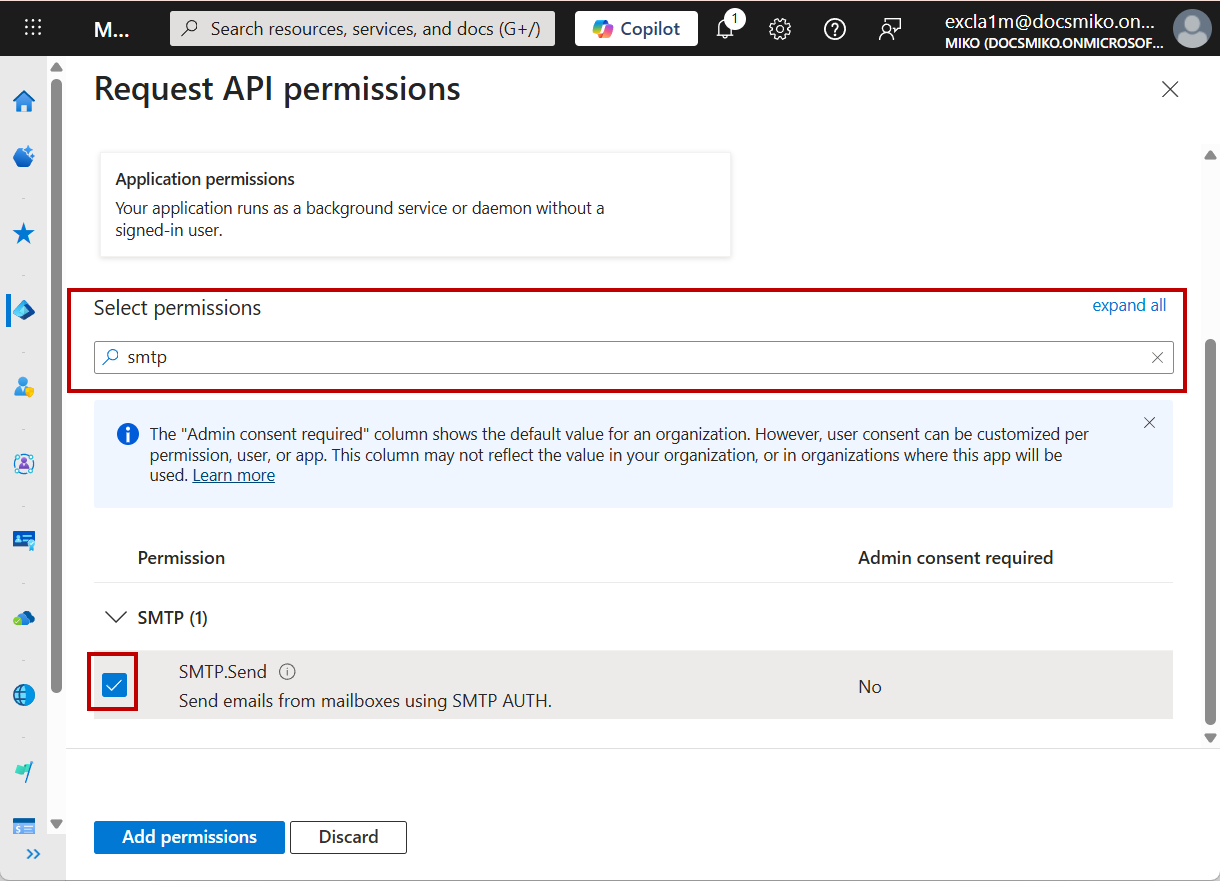
3. В разделе "**Microsoft Graph**" выберите "**Delegated Permissions**". В поиске введите "**SMTP**". Поставьте галочку напротив "**SMTP.Send**".

<figure><img src="/files/ZJX0Tkmsech8TDZdYxsL" alt=""><figcaption><p>Выдача разрешения "SMTP.Send"</p></figcaption></figure>

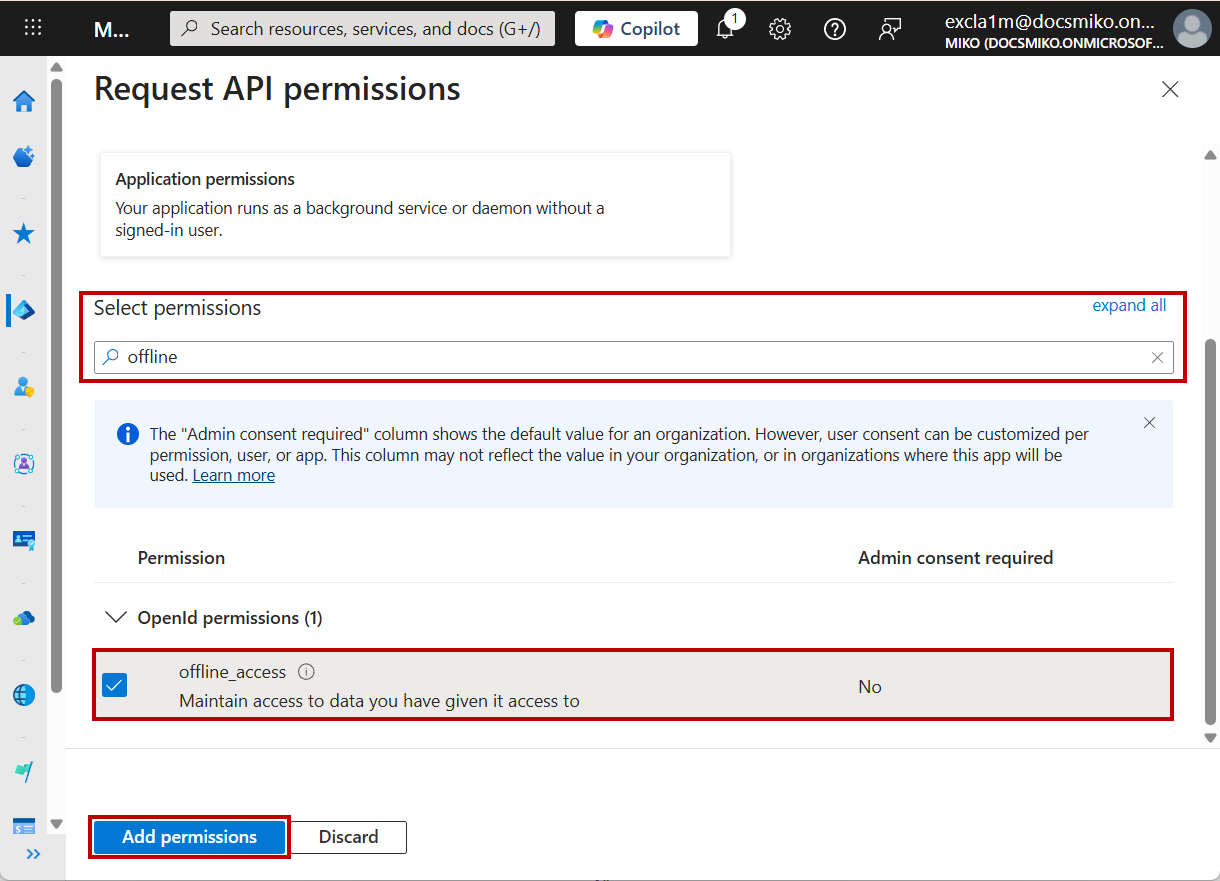
4. Так же в поиске введите "**offline**". Поставьте галочку напротив "**offline\_access**".

Нажмите "**Add permissions**".

<figure><img src="/files/th1NOGfcPL7wxHHLXUDj" alt=""><figcaption><p>Выдача разрешения "offline_access"</p></figcaption></figure>

5. Далее перейдите в раздел "**Certificates & secrets**" -> "**Client secrets**". Нажмите "**New client secret**".

<figure><img src="/files/AfppFtC1qi6u4YT1go1U" alt=""><figcaption><p>Создание нового Secret ID</p></figcaption></figure>

6. Задайте необходимые параметры:

* **Description** - произвольное описание.
* **Expires** - срок на который Вы выпускаете этот client secret. Он понадобится нам для аутентификации приложения в MikoPBX.

{% hint style="info" %}
После истечения срока, созданный client secret перестанет функционировать и необходимо будет повторить процесс создания нового ключа и подключения к MikoPBX.
{% endhint %}

{% hint style="danger" %}
После создания, значение Client Secret будет показано всего один раз. Не забудьте скопировать его в Web-интерфейс MikoPBX.
{% endhint %}

Нажмите "**Add**".

<figure><img src="/files/V8ffHRyCS97KIa5jdpdP" alt=""><figcaption><p>Параметры для создания нового client secret</p></figcaption></figure>

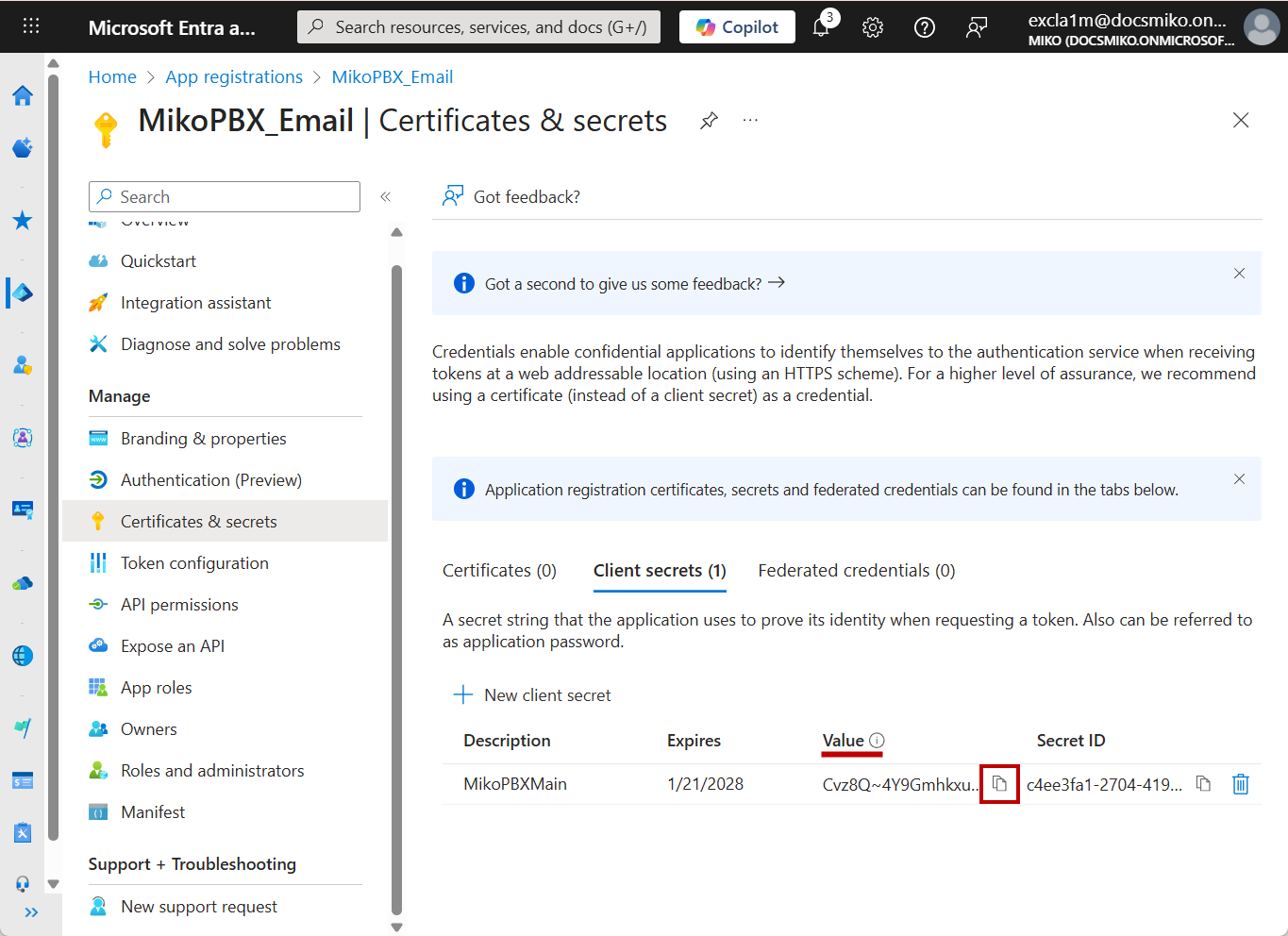
9. Скопируйте "**Value"** (**не SecretID!**). Он понадобится для настройки в веб-интерфейсе MikoPBX.

<figure><img src="/files/11U0y4n3YzM7pCIhQstL" alt=""><figcaption><p>Копирование Value созданного ранее Client secret</p></figcaption></figure>

### Выдача разрешений пользователю

Для корректной работы приложения, Вам необходимо выдать разрешение на использования SMTP протокола для пользователя, чью почту Вы авторизовываете в ходе текущей насройки. Для этого выполните следующие шаги:

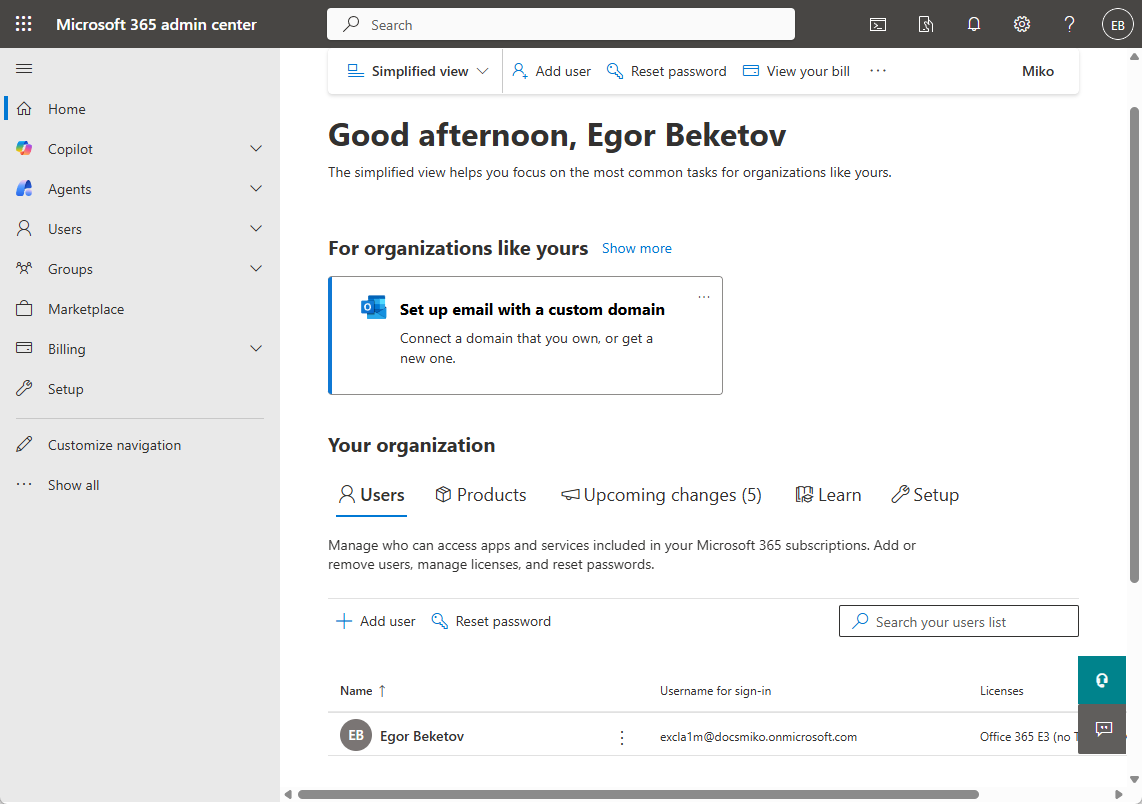
1. Перейдите в центр администрирования организации ([ссылка](https://admin.microsoft.com/)).

<figure><img src="/files/vZuVDLHwizMOfQHprXjI" alt=""><figcaption><p>Главная страница Microsoft Admin Center</p></figcaption></figure>

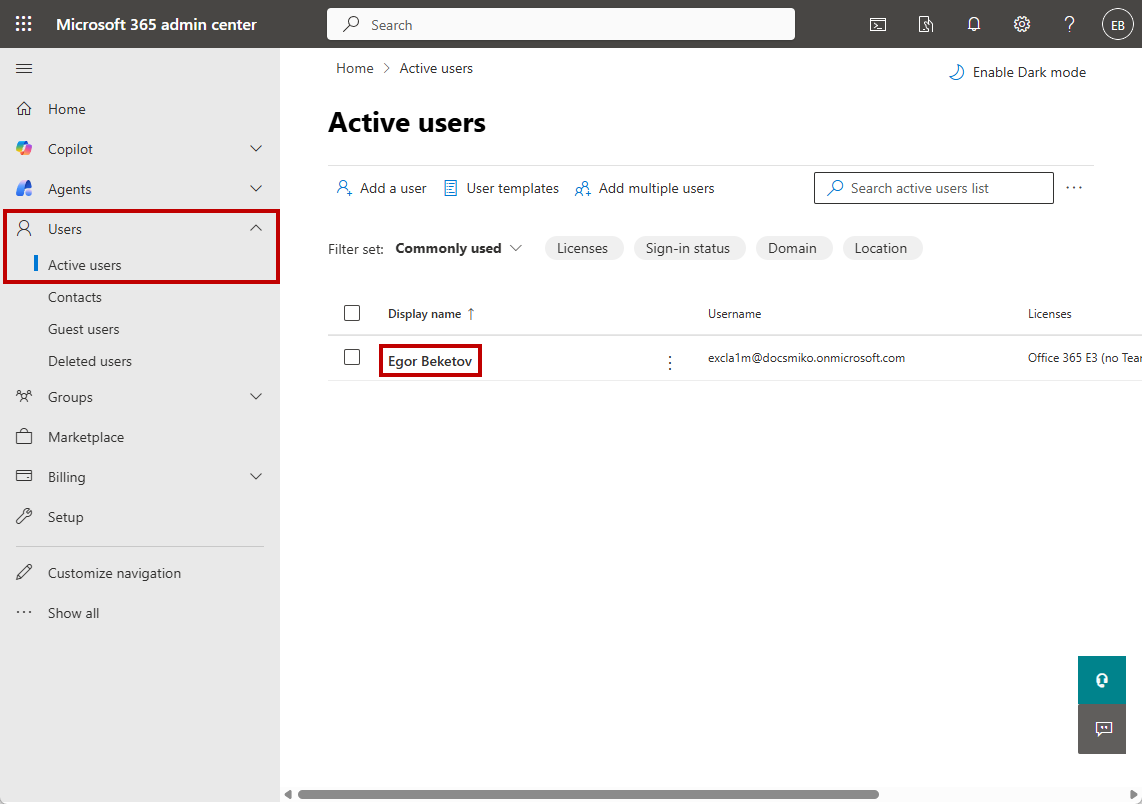
2. Перейдите в раздел "**Users**" -> "**Active Users**". Нажмите на имя пользователя, под учетной записью которого произодится создание приложения.

<figure><img src="/files/qfy0FczWArqCpuHmHOMe" alt=""><figcaption><p>Раздел "Active Users" в Microsoft Admin Center</p></figcaption></figure>

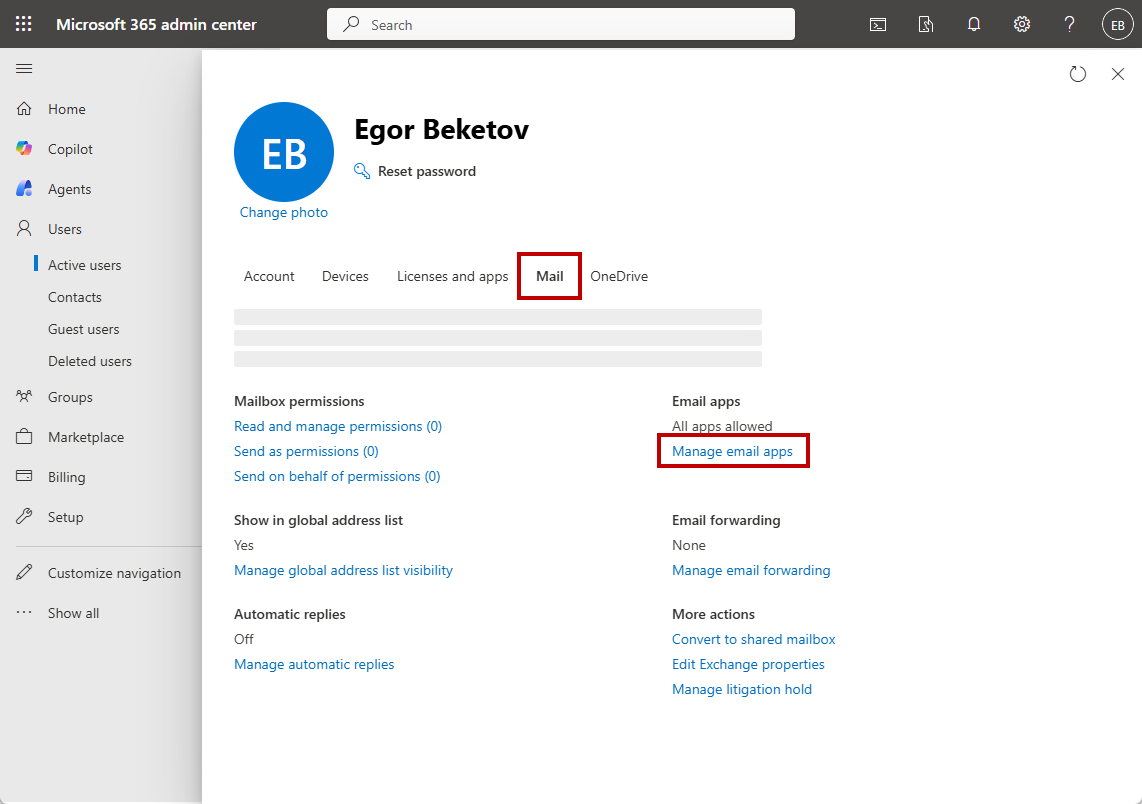
3. В учетной записи, перейдите в раздел "**Mail**" и выберите "**Manage email apps**".

<figure><img src="/files/6FRVbQesR5JU4bPXmNk0" alt=""><figcaption><p>Раздел "Mail" в учетной записи пользователя</p></figcaption></figure>

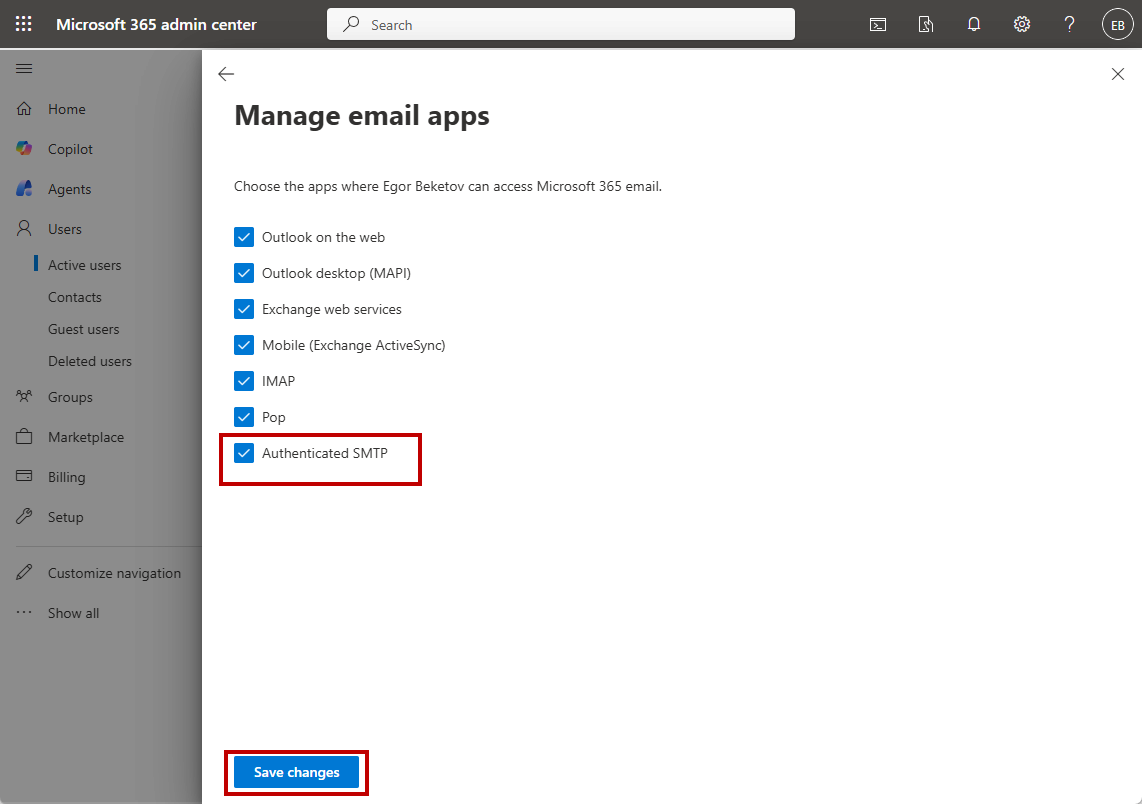
4. Убедитесь, что "**Authenticated SMTP**" разрешен. Сохраните изменения, нажав "**Save changes**".

<figure><img src="/files/ZUv9q1OXRq3SVgy543gH" alt=""><figcaption><p>Разрешение Authenticated SMTP для выбранного пользователя</p></figcaption></figure>

## Настройки внутри MikoPBX

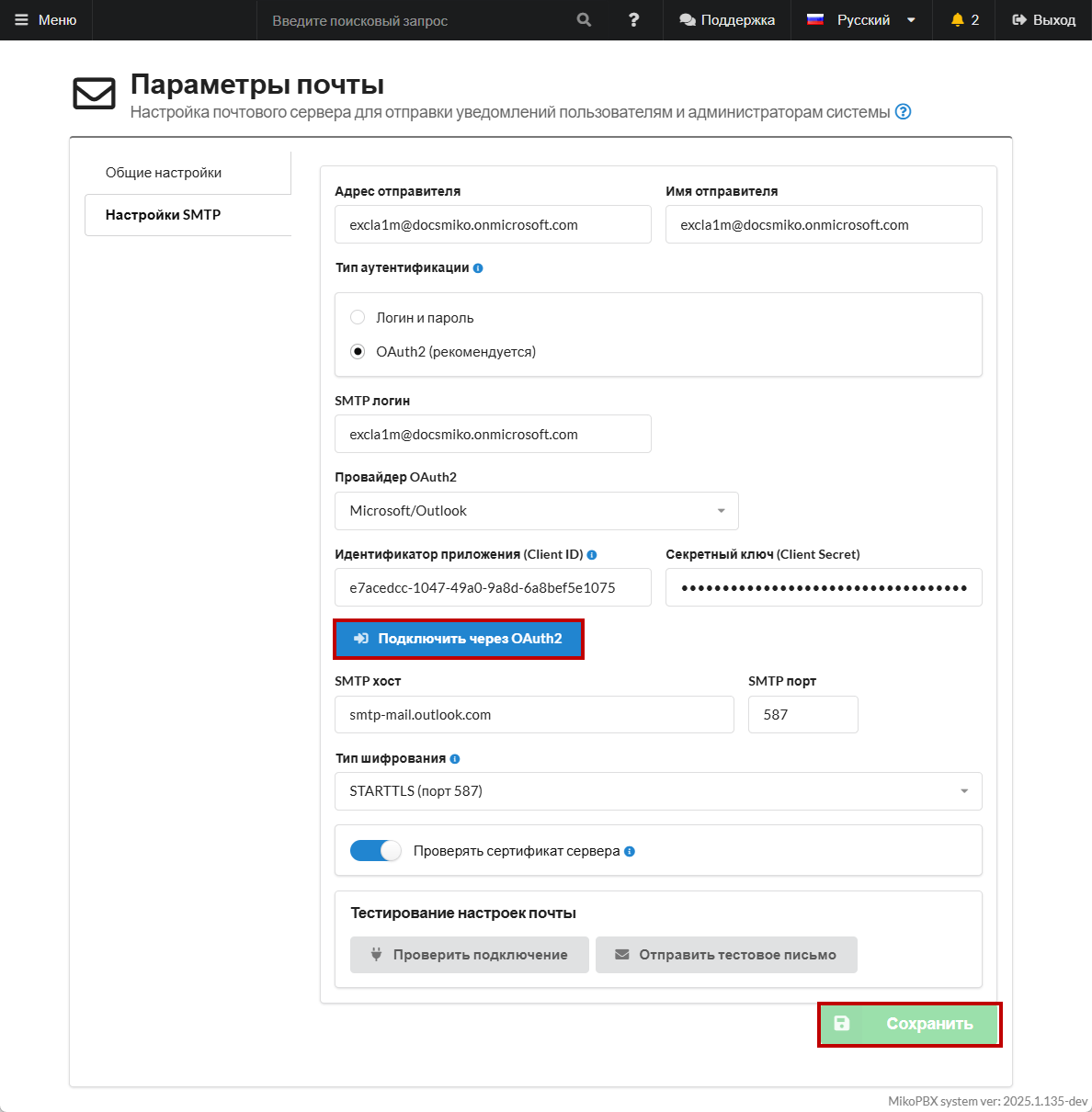
1. Перейдите в Web-интерфейс MikoPBX. Далее "**Система**" -> "**Почта и уведомления**" -> "**Настройки SMTP**".

Заполните все необходимые данные:

* **Адрес отправителя, Имя отправителя** - Ваша почта и от какого имени будут отправляться письма.
* **Тип аутентификации** - OAuth2.
* **SMTP логин** - Ваша почта.
* **Провайдер OAuth2** - Microsoft/Outlook.
* **Идентификатор приложения (Client ID), Секретный ключ (Client Secret)** - данные из Microsoft Entra.

Все остальные настройки оставьте по умолчанию. Более подробное описание Вы можете найти в главное статье о параметрах почты ([ссылка](https://docs.mikopbx.com/mikopbx/manual/system/mail-settings-1)).

После этого нажмите "**Сохранить**"!

<figure><img src="/files/fhUdUlr7PVH2nEsZeivf" alt=""><figcaption><p>Настройки SMTP в Web-интерфейсе MikoPBX</p></figcaption></figure>

2. Нажмите "**Подключить через OAuth2**". Войдите в Ваш аккаунт Microsoft. Далее подтвердите выдачу всех запрошенных разрешений.

<figure><img src="/files/4AkLiygCfYZOcsvADZ14" alt=""><figcaption><p>Выдача запрошенных разрешений</p></figcaption></figure>

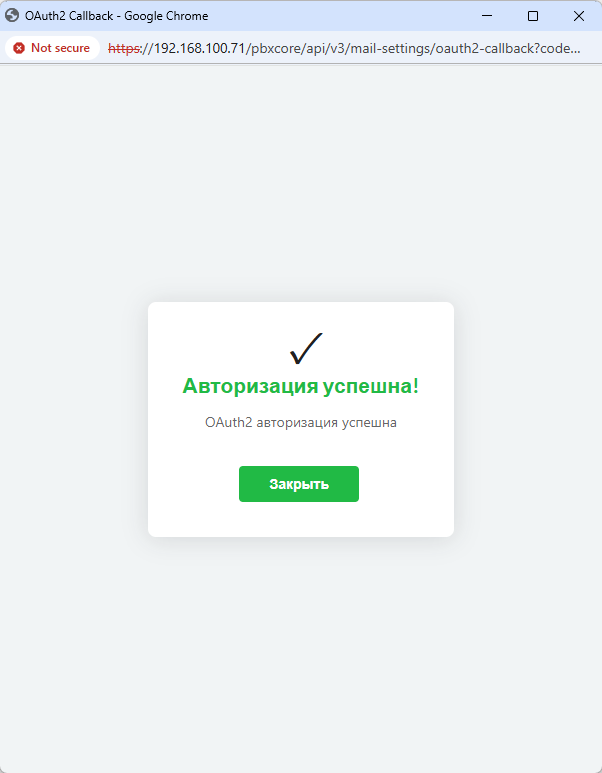
При успешной авторизации Вы увидите соответствующее окно.

<figure><img src="/files/im1ZD2Wp8Zt4Ad3kF7uh" alt=""><figcaption><p>Успешная OAuth2 авторизация (Microsoft/Outlook)</p></figcaption></figure>


---

# Agent Instructions: Querying This Documentation

If you need additional information that is not directly available in this page, you can query the documentation dynamically by asking a question.

Perform an HTTP GET request on the current page URL with the `ask` query parameter:

```
GET https://docs.mikopbx.com/mikopbx/manual/system/mail-settings/microsoft-oauth2.md?ask=<question>
```

The question should be specific, self-contained, and written in natural language.
The response will contain a direct answer to the question and relevant excerpts and sources from the documentation.

Use this mechanism when the answer is not explicitly present in the current page, you need clarification or additional context, or you want to retrieve related documentation sections.