# Настройка Yandex Mail (oAuth2)

### Создание приложения в Yandex

1. Авторизуйтесь в Ваш аккаунт Яндекс и далее перейдите на [страницу создания приложения](https://oauth.yandex.ru/client/new/). Нажмите "**Создать**".

<figure><img src="/files/CVDcBsfZKtZf5dQKkn3H" alt=""><figcaption><p>Главная страница приложений Яндекс ID | OAuth</p></figcaption></figure>

2. В диалоговом окне выберите опцию "**Для атворизации пользователей**". Нажмите "**Перейти к созданию**".

<figure><img src="/files/Sgn3oLNim1g8PJfXOAUs" alt=""><figcaption><p>Выбор типа приложения в YandexID | OAuth</p></figcaption></figure>

3. Далее заполните необходимую информацию:

* **Название** - произвольное.
* **Иконка сервиса** - произвольное изображение.
* **Почта для связи** - почта на которую будут приходить уведомления об авторизации.

Нажмите "**Продолжить**".

<figure><img src="/files/hGP4ycWsNGsM2Fu65YaK" alt=""><figcaption><p>Параметры приложения #1</p></figcaption></figure>

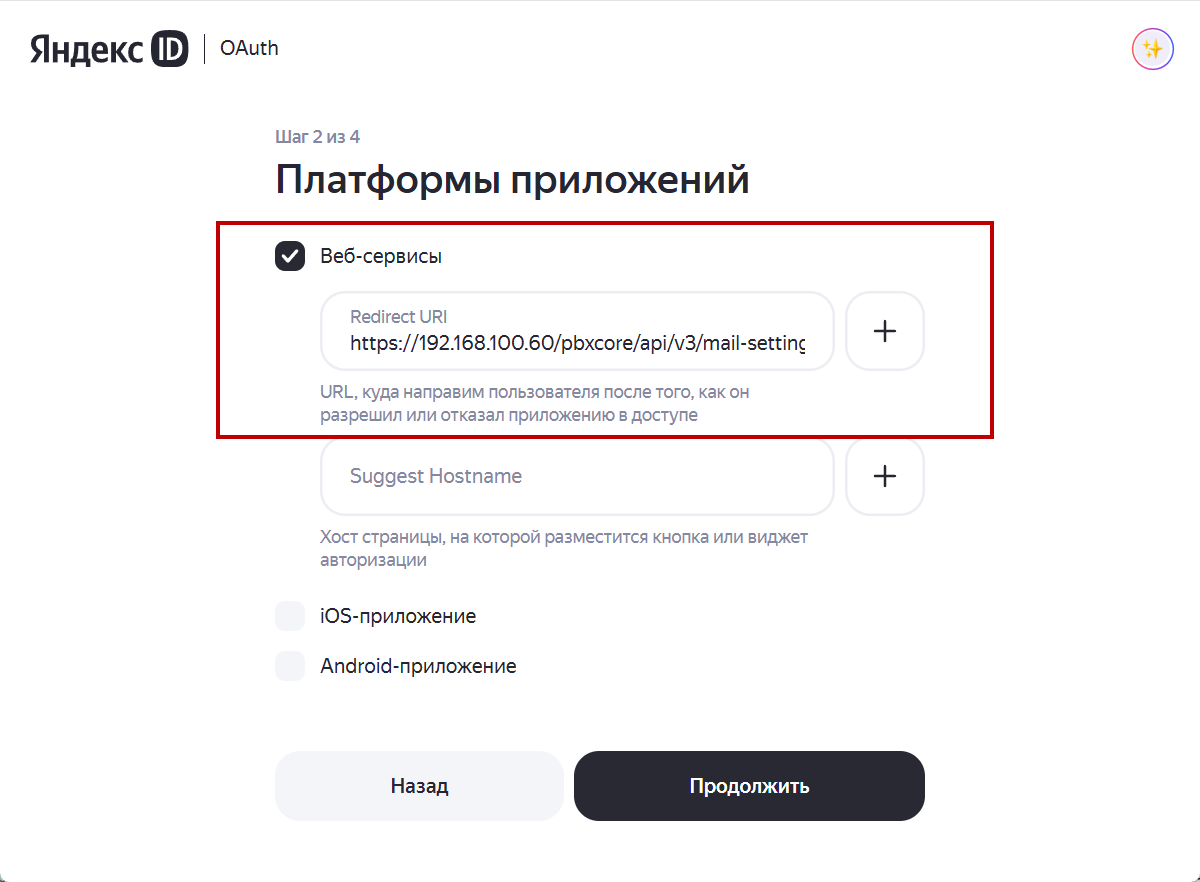
4. Далее выберите в качестве платформы "**Веб-сервисы**". В поле "**Redirect URl**" вставьте следующую ссылку:

```
https://192.168.100.60/pbxcore/api/v3/mail-settings/oauth2-callback
```

Замените 192.168.100.60 на ip-адрес Вашей станции.

Нажмите "**Продолжить**".

<figure><img src="/files/RFYFtSckzKLvQ3TGoy4m" alt=""><figcaption><p>Параметры приложения. Refirect URl</p></figcaption></figure>

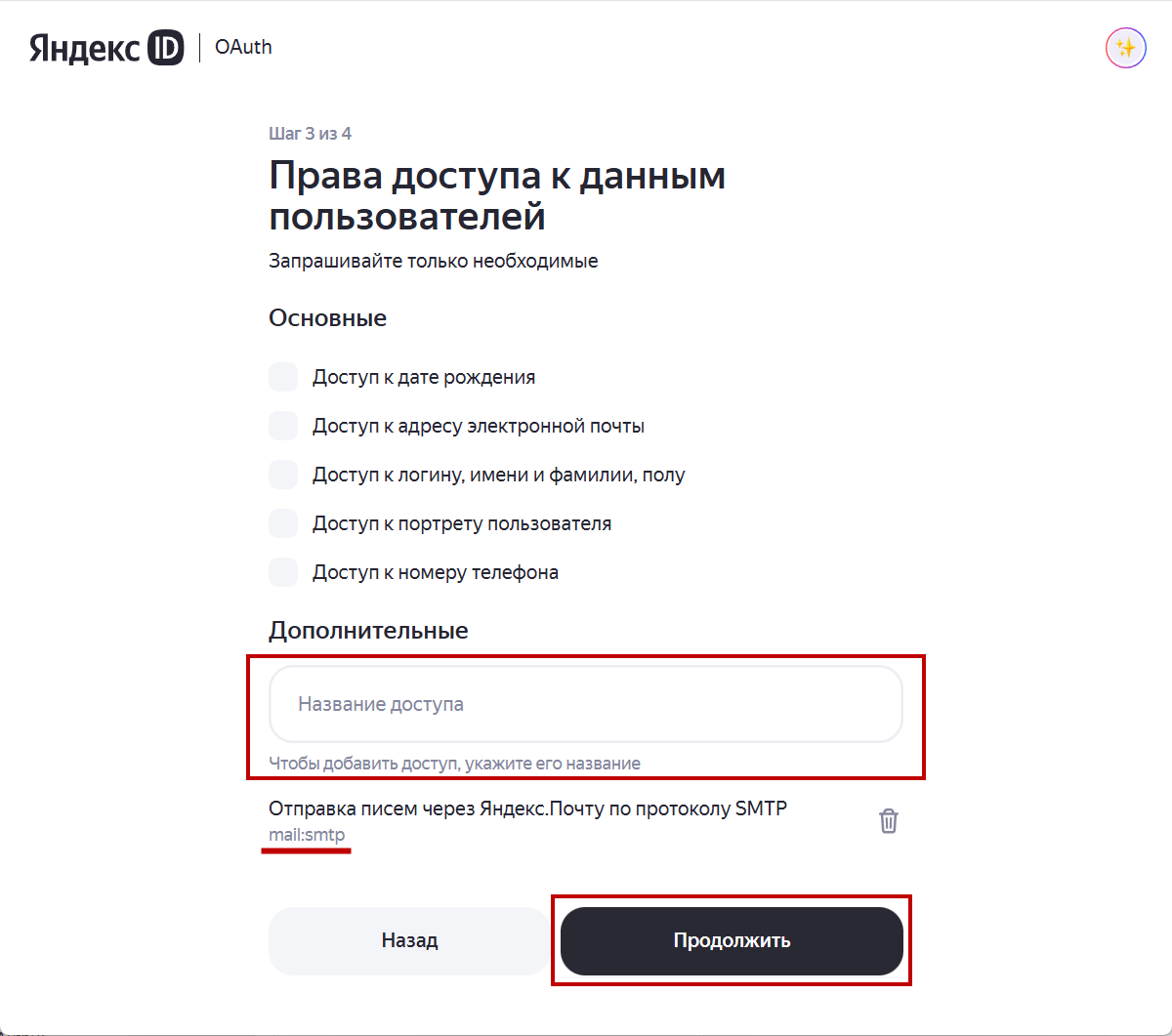
5. Далее на странице "**Права доступа к данным пользователей**" в разделе "**Дополнительные**" впишите "**smtp**" и выберите доступ "**Отправка писем через Яндекс.Почту по протоколу SMTP**".

<figure><img src="/files/GyyAwA1mGCfKM6bPfumY" alt=""><figcaption><p>Выдача необходимого разрешения</p></figcaption></figure>

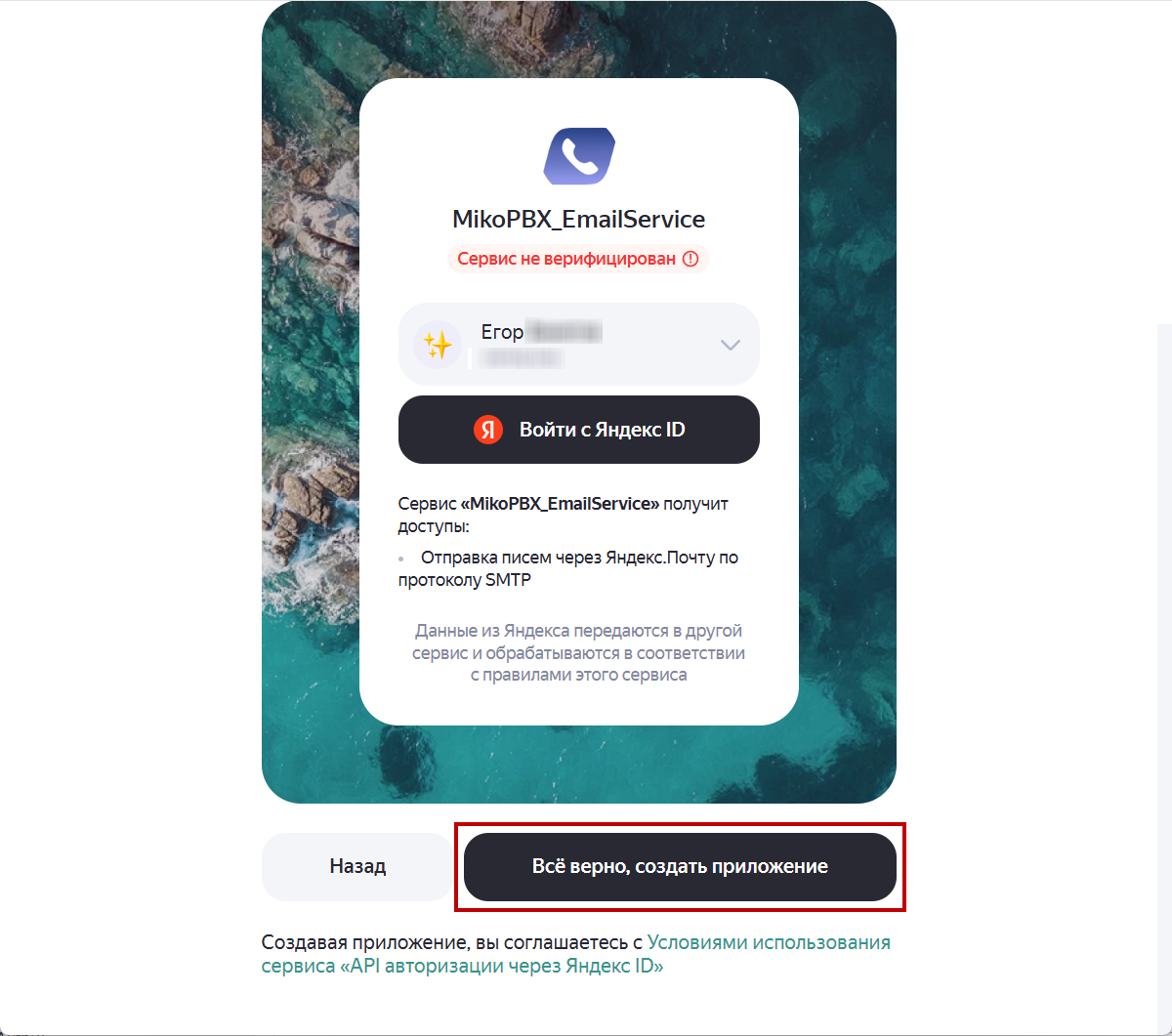
6. На следующей странице нажмите "**Всё верно, создать приложение**".

<figure><img src="/files/kxt8tJ0e6c4XkxQ2nNve" alt=""><figcaption><p>Подтверждение создания приложения</p></figcaption></figure>

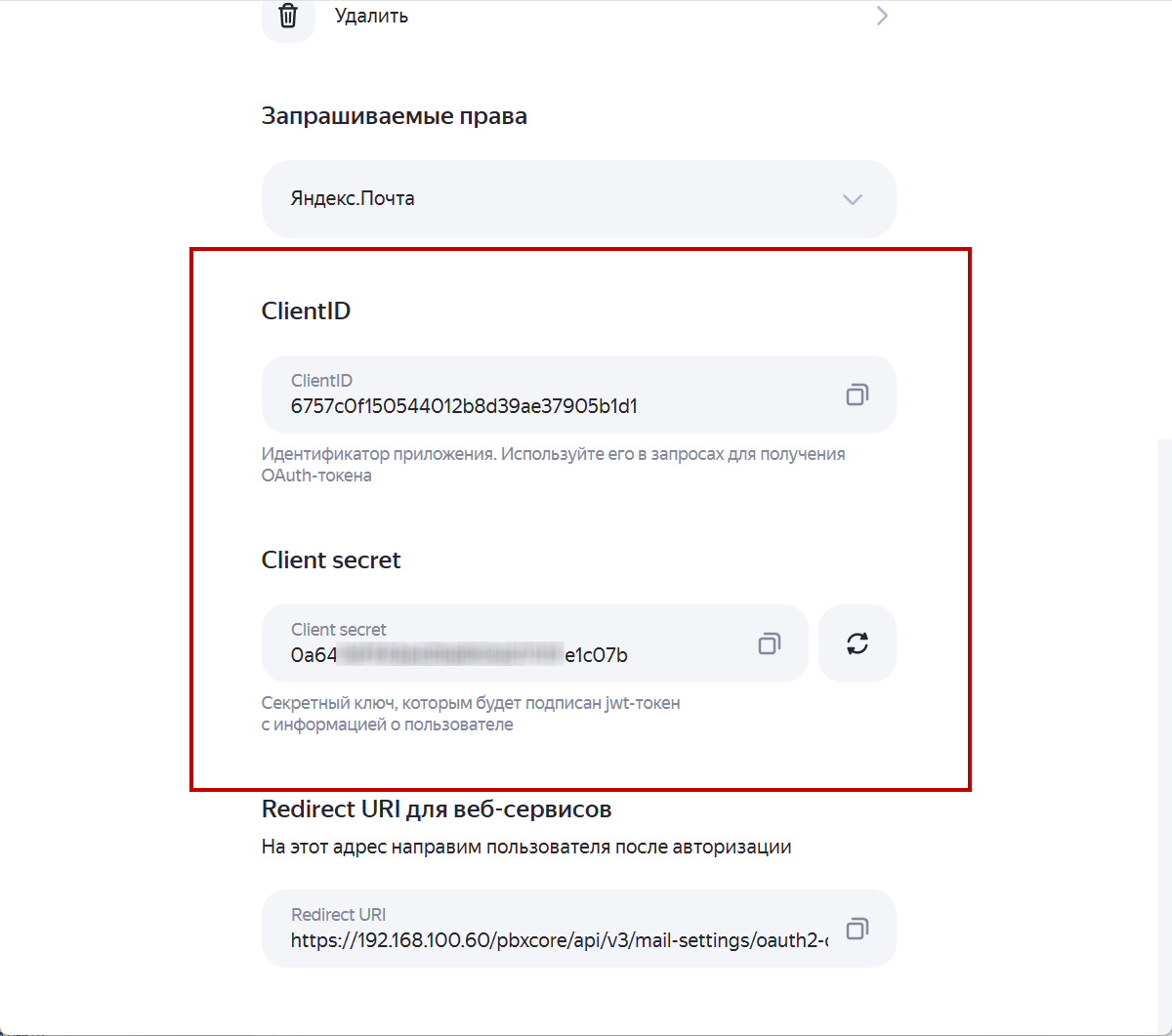
После создания приложения будет выведены ClientID и Client Secret. Далее они понадобятся нам для настройки внутри web-интерфейса MikoPBX.

<figure><img src="/files/PYjdXUB7otiuIsSqH6uO" alt=""><figcaption><p>ClientID и Client Secret</p></figcaption></figure>

### Настройки внутри MikoPBX

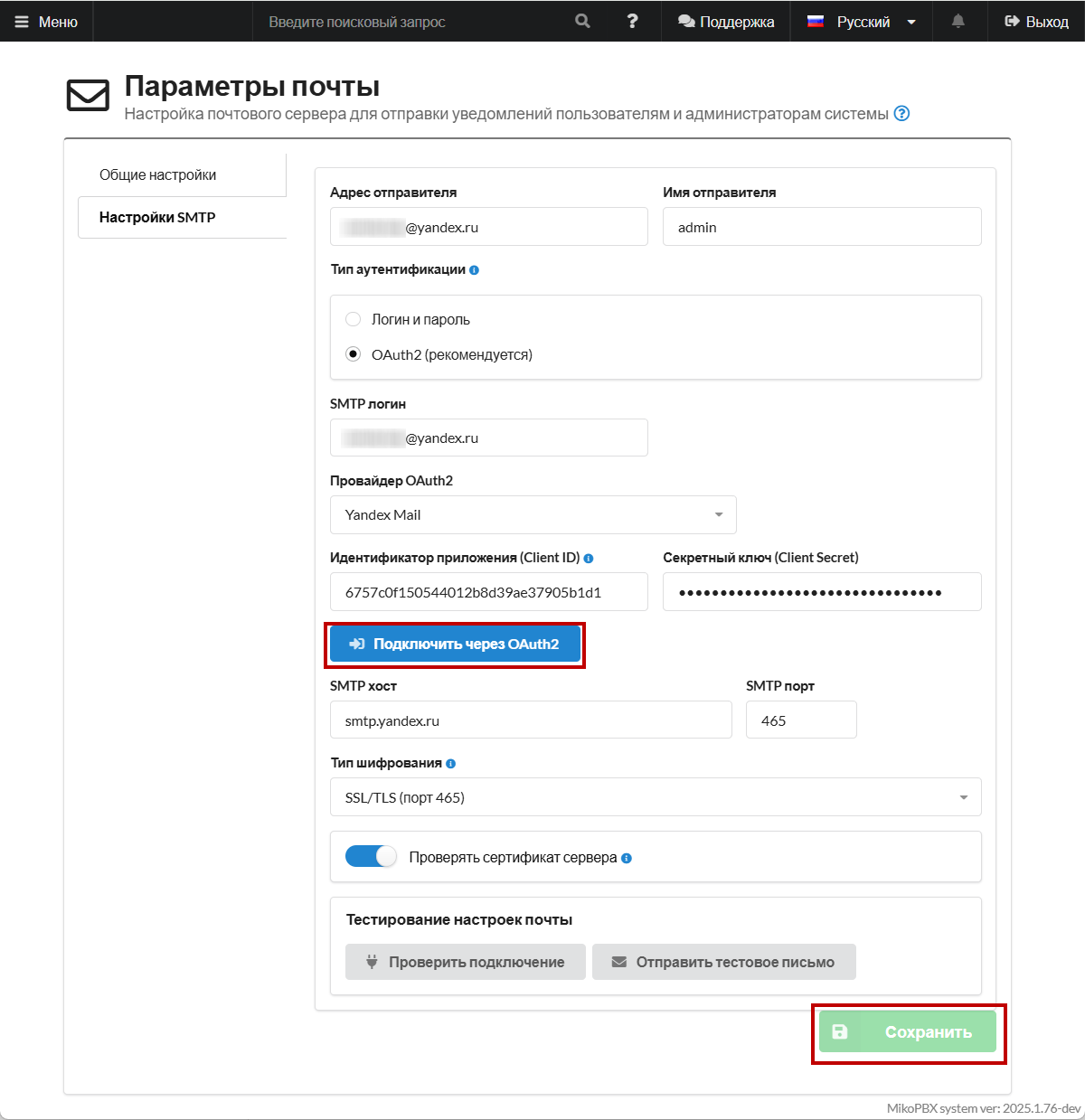
1. Перейдите в Web-интерфейс MikoPBX. Далее "**Система**" -> "**Почта и уведомления**" -> "**Настройки SMTP**".

Заполните все необходимые данные:

* **Адрес отправителя, Имя отправителя** - Ваша почта и от какого имени будут отправляться письма.
* **Тип аутентификации** - OAuth2.
* **SMTP логин** - Ваша почта.
* **Провайдер OAuth2** - Yandex Mail.
* **Идентификатор приложения (Client ID), Секретный ключ (Client Secret)** - данные из Yandex (6 пункт из прошлого раздела в этой инструкции).

Все остальные настройки оставьте по умолчанию. Более подробное описание Вы можете найти в главное статье о параметрах почты ([ссылка](https://docs.mikopbx.com/mikopbx/manual/system/mail-settings-1)).

После этого нажмите "**Сохранить**"!

<figure><img src="/files/dweNV7nxk8CXTOIJ8ZOq" alt=""><figcaption><p>Настройки SMTP в Web-интерфейсе MikoPBX</p></figcaption></figure>

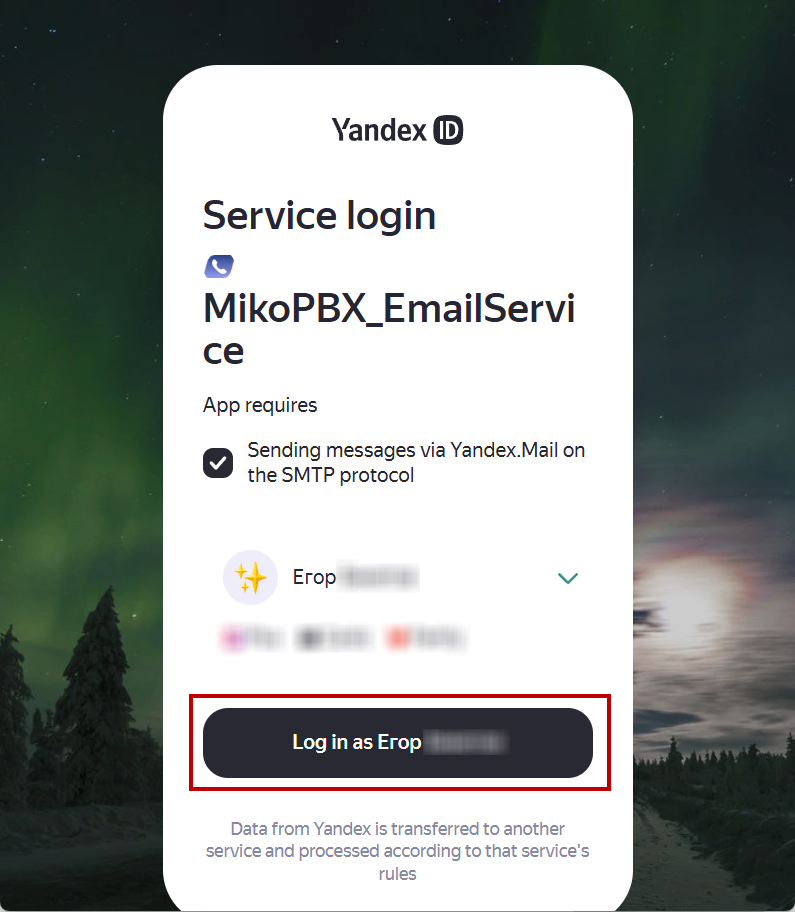
2. Нажмите "**Подключить через OAuth2**". Войдите в Ваш аккаунт Яндекс. После авторизации, нажмите "**Log in as...**".

<figure><img src="/files/ppXpFbVWSNot0AjM2TUL" alt="" width="375"><figcaption><p>Раздел "Service login". Авторизация в приложении.</p></figcaption></figure>

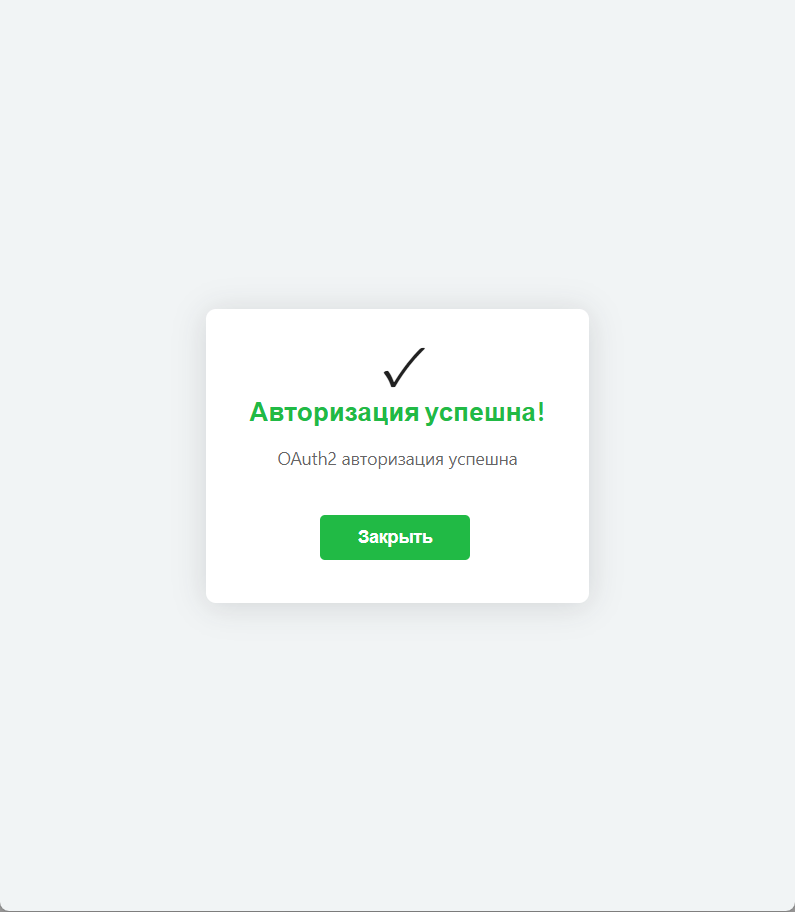
3. При успешной авторизации Вы увидите соответствующее окно.

<figure><img src="/files/YDSvWuf8zpt5RdBnAtFI" alt="" width="375"><figcaption><p>Успешная авторизация</p></figcaption></figure>


---

# Agent Instructions: Querying This Documentation

If you need additional information that is not directly available in this page, you can query the documentation dynamically by asking a question.

Perform an HTTP GET request on the current page URL with the `ask` query parameter:

```
GET https://docs.mikopbx.com/mikopbx/manual/system/mail-settings/yandex-oauth2.md?ask=<question>
```

The question should be specific, self-contained, and written in natural language.
The response will contain a direct answer to the question and relevant excerpts and sources from the documentation.

Use this mechanism when the answer is not explicitly present in the current page, you need clarification or additional context, or you want to retrieve related documentation sections.