> For the complete documentation index, see [llms.txt](https://docs.mikopbx.com/mikopbx/llms.txt). Markdown versions of documentation pages are available by appending `.md` to page URLs; this page is available as [Markdown](https://docs.mikopbx.com/mikopbx/modules/miko/integraciya-s-oblachnoi-ats-bilain.md).
# Интеграция с Облачной АТС Билайн
Модуль загружает в MikoPBX историю звонков и записи разговоров из Облачной АТС Билайн и может передавать события звонков в 1С.
Модуль автоматически загружает историю звонков из Облачной АТС Билайн в стандартный раздел MikoPBX **Телефония → История вызовов**. Если в Билайн подключена запись разговоров, записи также будут доступны в истории вызовов MikoPBX.
Модуль работает с данными о звонках в режиме чтения: он не совершает звонки и не управляет вызовами в Облачной АТС Билайн.
### Кому будет полезно?
Модуль подходит компаниям, сотрудники которых используют мобильные номера или FMC SIM-карты Билайн. Руководитель получает общую историю вызовов и доступ к записям разговоров в MikoPBX, а историю звонков можно дополнительно загружать в 1С.
### Подготовка Облачной АТС Билайн
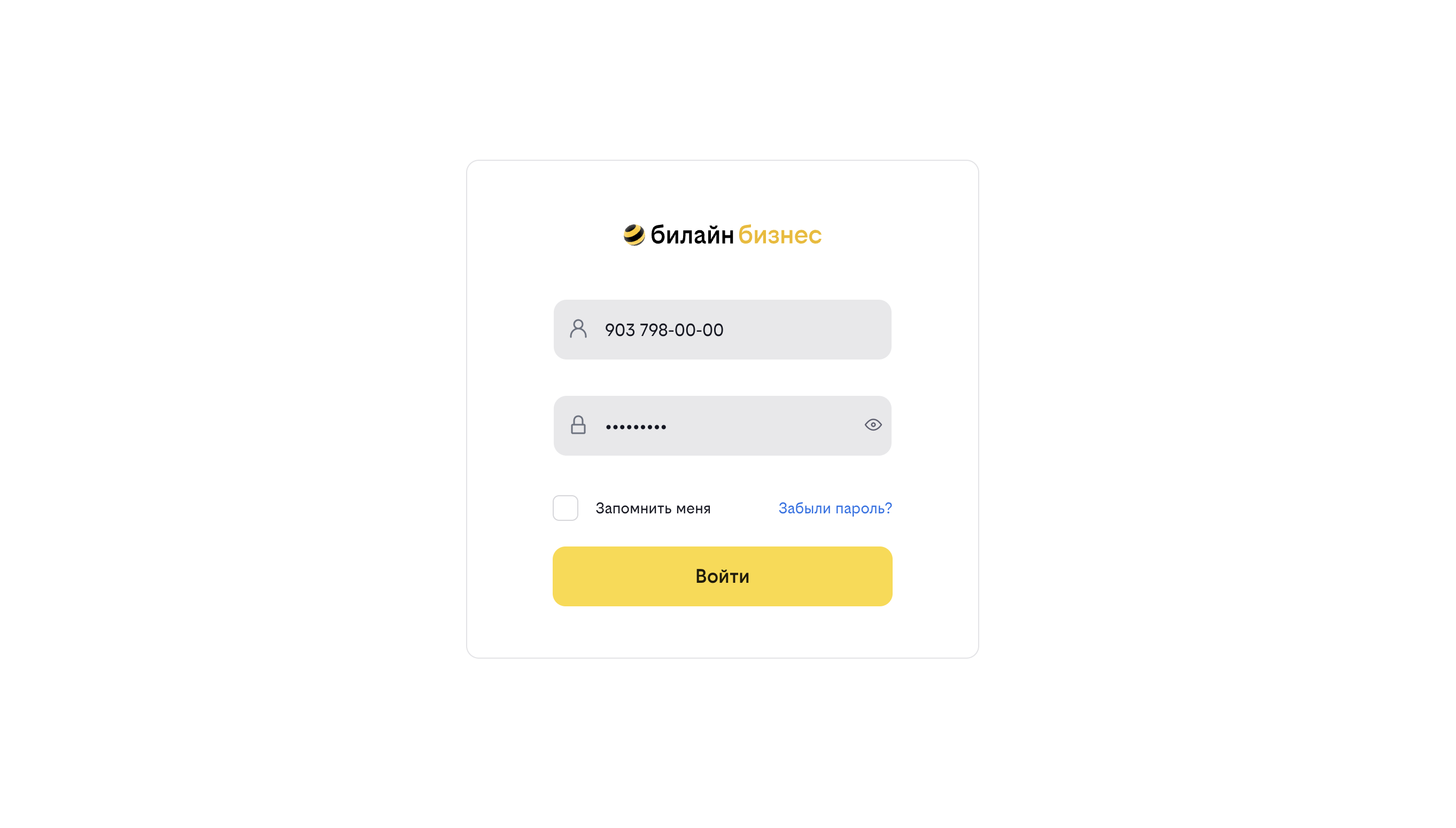
Перейдите на [страницу входа в Облачную АТС Билайн](https://cloudpbx.beeline.ru/new/#/login) и авторизуйтесь под учётной записью администратора.
Вход в личный кабинет Облачной АТС Билайн
#### Подключение записи разговоров
В разделе услуг подключите и настройте услугу **Запись разговоров** для сотрудников, разговоры которых нужно сохранять.
Услуга «Запись разговоров»
{% hint style="info" %}
Если услуга не подключена для сотрудника, история его звонков будет загружаться без аудиозаписей.
{% endhint %}
#### Получение API-токена
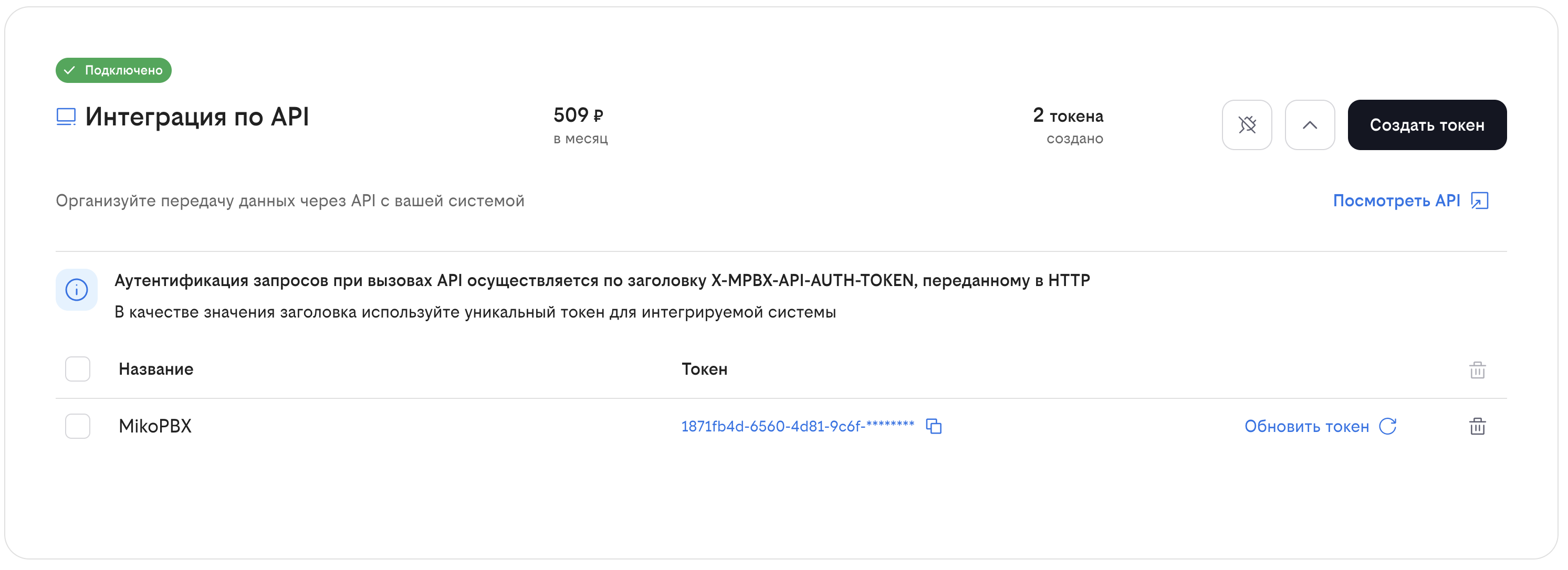
1. В разделе услуг подключите **Интеграцию по API**.
2. Раскройте настройки услуги и нажмите **Создать токен**.
3. Укажите понятное название, например `MikoPBX`.
4. Скопируйте созданный токен: он потребуется в настройках модуля MikoPBX.
Создание токена для доступа к REST API
{% hint style="warning" %}
API-токен предоставляет доступ к данным Облачной АТС. Храните его как пароль и не публикуйте в открытых источниках.
{% endhint %}
### Настройка модуля MikoPBX
Установите и откройте модуль **Интеграция с Облачной АТС Билайн** в разделе **Модули → Управление модулями**.
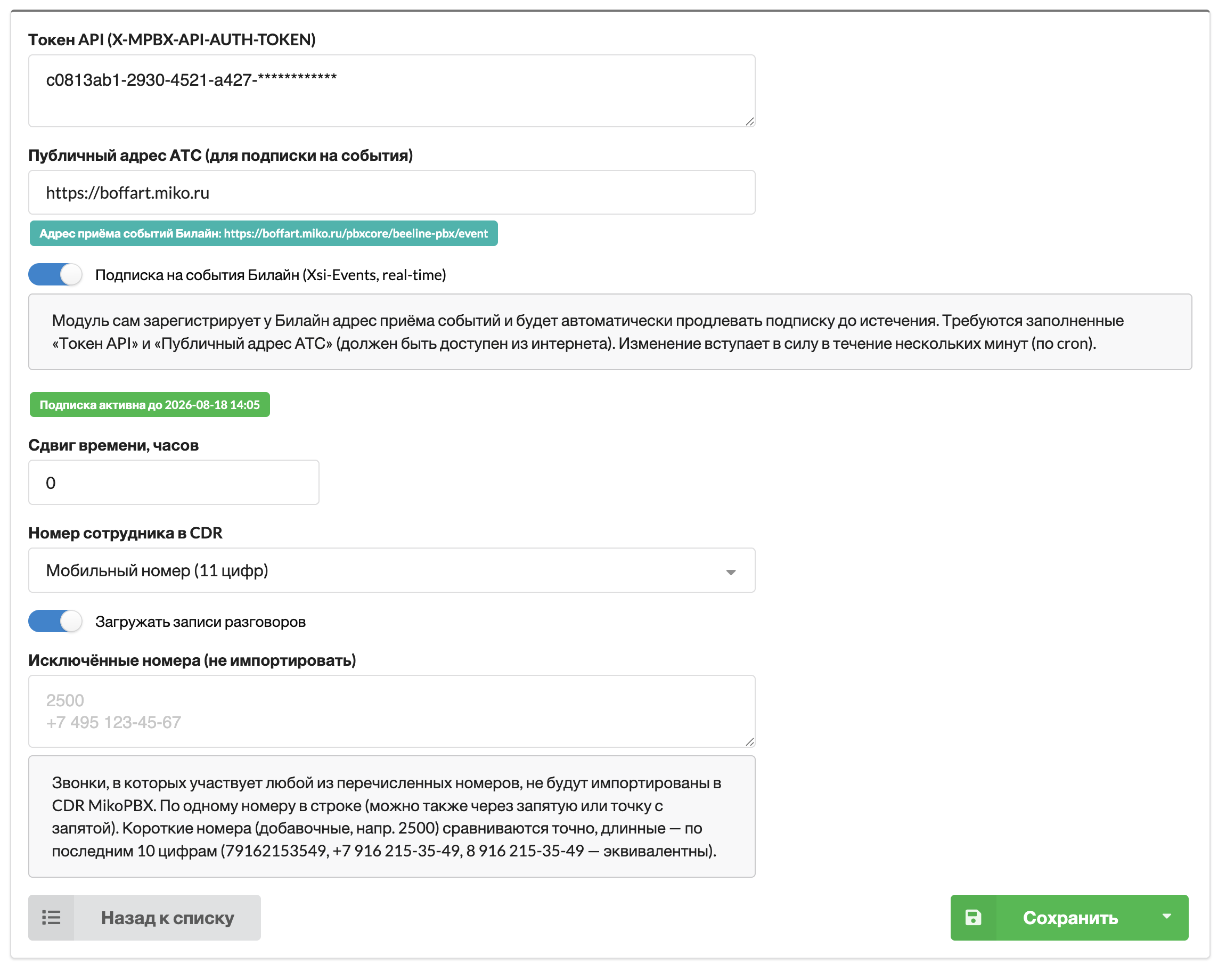
Настройки модуля
Заполните параметры:
* **Токен API (X-MPBX-API-AUTH-TOKEN)** — токен, созданный в услуге **Интеграция по API**. Параметр обязателен для загрузки истории звонков и записей, а также для подписки на события.
* **Публичный адрес АТС (для подписки на события)** — внешний HTTPS-адрес MikoPBX без дополнительного пути, например `https://pbx.example.com`. Поле требуется только для передачи событий звонков в реальном времени. Адрес должен быть доступен из интернета; ниже поля модуль показывает сформированный адрес приёма событий Билайн.
* **Подписка на события Билайн (Xsi-Events, real-time)** — включает регистрацию адреса приёма событий и автоматическое продление подписки. Используйте эту опцию для передачи состояний звонка в **Панель телефонии 4.0 для 1С**. Для работы необходимы корректные токен API, публичный адрес MikoPBX и настроенный модуль Панели телефонии. После сохранения подписка активируется в течение нескольких минут; её состояние и срок действия отображаются под переключателем.
* **Сдвиг времени, часов** — корректирует время звонков, если время в истории Билайн отличается от времени MikoPBX. Начните со значения `0` и измените его только при обнаружении постоянного смещения.
* **Номер сотрудника в CDR** — определяет, какой номер сотрудника будет показан в истории вызовов: внутренний добавочный номер или мобильный номер из 11 цифр.
* **Загружать записи разговоров** — включает загрузку аудиофайлов для отвеченных звонков. В Облачной АТС Билайн должна быть подключена и настроена услуга **Запись разговоров**.
* **Исключённые номера (не импортировать)** — звонки с участием любого указанного номера не попадут в историю MikoPBX. Указывайте по одному номеру в строке; также поддерживаются запятые и точки с запятой. Короткие добавочные номера сравниваются полностью, длинные — по последним 10 цифрам. Например, `79162153549`, `+7 916 215-35-49` и `8 916 215-35-49` считаются одним номером.
Нажмите **Сохранить**. Новые звонки начнут автоматически появляться в истории MikoPBX; загрузка записи разговора может занять несколько минут после завершения звонка.
### Загрузка истории звонков в 1С
Для загрузки истории в **Панель телефонии 4.0 для 1С** используйте файл `ЗагрузкаИсторииЗвонковBeelinePBX.epf`, включённый в архив модуля.
1. Подключите файл в 1С:Предприятии как внешнюю обработку.
2. В настройках обработки укажите адрес сервера MikoPBX.
3. При первоначальной настройке установите начальное смещение (`offset`) равным `0`.
4. Выполните обработку вручную и убедитесь, что история звонков загружается.
5. Настройте расписание автоматического запуска обработки с подходящим для вашей организации интервалом.
{% hint style="info" %}
Перед настройкой внешней обработки установите и настройте **Панель телефонии 4.0 для 1С**, включая публикацию необходимых веб-сервисов 1С.
{% endhint %}
### События звонков в 1С в реальном времени
Загрузка истории через EPF и передача событий в реальном времени — независимые функции. Для появления состояний звонка в 1С без ожидания очередного запуска обработки:
1. Убедитесь, что **Панель телефонии 4.0 для 1С** установлена, включена и настроена в MikoPBX.
2. Укажите публичный HTTPS-адрес MikoPBX.
3. Включите **Подписку на события Билайн** и сохраните настройки.
4. Дождитесь появления статуса активной подписки.
Сотрудник сопоставляется с пользователем 1С по мобильному номеру. Поэтому мобильный номер должен быть заполнен в 1С и однозначно соответствовать сотруднику Билайн.
Действие, выполняемое при получении звонка, зависит от используемой конфигурации 1С и настроек интеграции. В **1С:УНФ**, **1С:УТ** или **1С:CRM** может открываться **карточка клиента**, документ **«Событие»** либо другая сущность, предусмотренная конкретной конфигурацией или реализованная в рамках кастомизации клиента.
---
# Agent Instructions
This documentation is published with GitBook. GitBook is the documentation platform designed so that both humans and AI agents can read, navigate, and reason over technical content effectively. Learn more at gitbook.com.
## Querying This Documentation
If you need additional information that is not directly available in this page, you can query the documentation by asking a question.
Perform an HTTP GET request on the following URL with the `ask` and `goal` query parameters:
```
GET https://docs.mikopbx.com/mikopbx/modules/miko/integraciya-s-oblachnoi-ats-bilain.md?ask=&goal=
```
`ask` is the immediate question: it should be specific, self-contained, and written in natural language.
`goal` is what the user is ultimately trying to achieve, the reason they need the answer. Sharing it helps GitBook give you a better, more relevant answer. A goal is most helpful when it describes the outcome the user wants rather than restating the question. For example, with `ask=how do I create an API token`, a goal like `automate deployments from our CI pipeline` lets GitBook tailor the answer to that use case.
The response will contain a direct answer to the question and relevant excerpts and sources from the documentation.
Use this mechanism when the answer is not explicitly present in the current page, you need clarification or additional context, or you want to retrieve related documentation sections.