> For the complete documentation index, see [llms.txt](https://docs.mikopbx.com/mikopbx/llms.txt). Markdown versions of documentation pages are available by appending `.md` to page URLs; this page is available as [Markdown](https://docs.mikopbx.com/mikopbx/modules/miko/module-a-i-supervisor/quick-start.md).

# Быстрый старт

### Перед началом

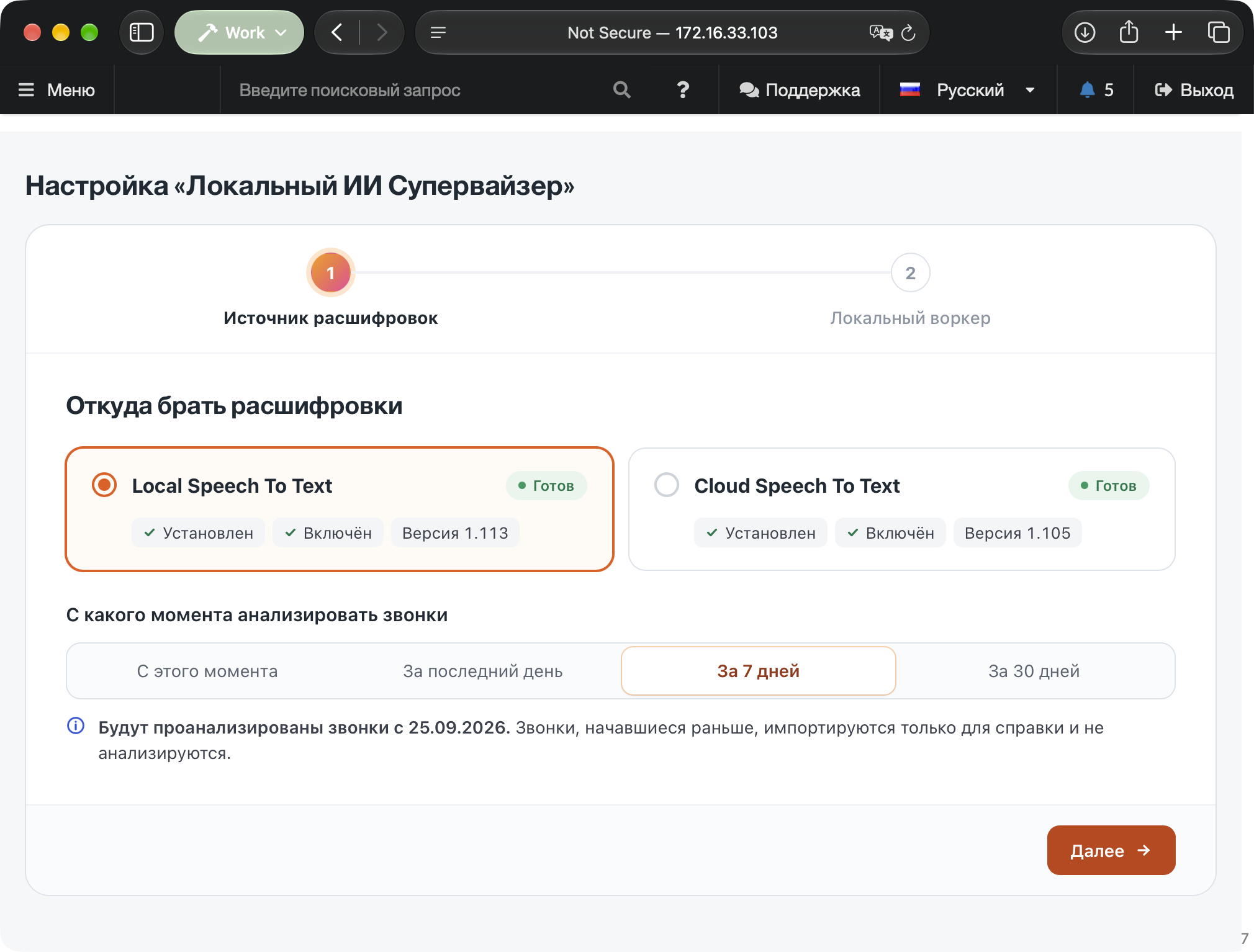
Убедитесь, что уже установлен и настроен **модуль распознавания речи**. ИИ Супервайзер анализирует готовые расшифровки, поэтому без модуля распознавания речи очередь ИИ-анализа будет пустой.

{% hint style="info" %}
Если распознавание речи еще не настроено, сначала выполните быстрый старт модуля распознавания речи. Найти инструкцию можно [здесь](/mikopbx/modules/miko/module-local-speech-to-text/quick-start.md).
{% endhint %}

### Установка модуля

1. Откройте веб-интерфейс MikoPBX.
2. Перейдите в раздел **"Модули"** → **"Маркетплейс модулей"**.

<figure><img src="/files/5YieJLPTR2xWxDqDsV2O" alt=""><figcaption><p>Раздел "Маркетплейс модулей"</p></figcaption></figure>

3. Найдите **Модуль ИИ Супервайзер** и установите его.
4. Перейдите в список установленных модулей и включите модуль.

<figure><img src="/files/kb19nMo2H3zGYkbRTKwM" alt=""><figcaption><p>Включение модуля "ИИ Супервайзер"</p></figcaption></figure>

5. Откройте страницу модуля, нажав на иконку **"Настройки"** справа от версии модуля.

<figure><img src="/files/TjZZUyLjMQ5oPCDXr7mA" alt=""><figcaption><p>Переход в настройки модуля "ИИ Супервайзер"</p></figcaption></figure>

### Настройка модуля

1. Откройте вкладку **Настройки** → **Подключение** и нажмите **Создать ключ доступа**.

Скопируйте ключ сразу: полный ключ показывается только один раз.

{% hint style="warning" %}
Для ИИ Супервайзера нужен отдельный токен контроля звонков. Токен обработчика речи из модуля распознавания речи здесь не подойдет.
{% endhint %}

<figure><img src="/files/HvSAplbDQEny2k6RGYXl" alt=""><figcaption><p>Созданный ключ доступа</p></figcaption></figure>

2. Перейдите в **Настройки** → **ИИ-анализ**.

Для первого запуска оставьте:

* **Сводка** - включено;
* **Голосовые метрики** - включено;
* **Анализ эмоций** - включено (если необходимо);
* **Акустический анализ** - включено (если необходимо);
* **Язык результата** - **Как в звонке/Или укажите Ваш язык**;
* профиль модели - **Qwen3 8B Instruct Q4**.

Нажмите **Сохранить настройки**.

<figure><img src="/files/Bs2fYL8wdEEIMO78prcC" alt=""><figcaption><p>Параметры для первого подключения</p></figcaption></figure>

3. Перейдите в **Настройки** → **Старт,** убедитесь, что включены **Импорт расшифровок** и **ИИ-анализ**.

Если расшифровки уже есть, нажмите **Запустить импорт**.

<figure><img src="/files/B9XRQ81jQj3A2V8AlzPN" alt=""><figcaption><p>Проверка готовности модуля к работе</p></figcaption></figure>

### Настройка MIKO AI Worker

1. Откройте приложение **MIKO AI Worker** на Mac. На первом шаге онбоардинга выберите язык интерфейса и нажмите **Далее**.

<figure><img src="/files/3ixmzaRF23okCtfzPBcY" alt=""><figcaption><p>Выбор языка онбоардинга и приложения</p></figcaption></figure>

2. На шаге подключения укажите адрес MikoPBX в формате `https://...` и понятное имя обработчика.

Нажмите **Проверить соединение** и затем **Далее**.

<figure><img src="/files/W0Me4JNCccPnpZuM9xxE" alt=""><figcaption><p>Шаг "Подключение к MikoPBX"</p></figcaption></figure>

3. На шаге **TLS и доверие сертификату** выберите, проверять ли HTTPS-сертификат PBX.

Если у вас собственный сертификат, включите проверку TLS и укажите PEM-файл CA.

<figure><img src="/files/GjGLEnVbtJKUPmK8xWOx" alt=""><figcaption><p>Шаг "TLS и доверие сертификату"</p></figcaption></figure>

4. Если этот Mac уже настроен для распознавания речи, оставьте шаг **Распознавание речи** как есть. Если распознавание речи на этом Mac не нужно, можно перейти дальше без него.

<figure><img src="/files/dea7FTVqj9kDX2UhNEAC" alt=""><figcaption><p>Шаг "Распознавание речи"</p></figcaption></figure>

5. На шаге **Анализ ИИ** вставьте токен контроля звонков, созданный в модуле.

Нажмите **Запустить обработчик ИИ**.

<figure><img src="/files/BaAOirsXHLzOviNExooM" alt=""><figcaption><p>Подключение ИИ обработчика</p></figcaption></figure>

Если приложение предложит установить локальную среду ИИ, установите ее. При первом запуске также будет загружена выбранная модель, например `qwen3:8b`.

<figure><img src="/files/VBY02hN8CHE9YBlFjCmg" alt=""><figcaption><p>Установка локальной LLM модели при настройке обработчика</p></figcaption></figure>

6. На финальном шаге включите **Запускать при входе**, если обработчик должен запускаться вместе с macOS.

Нажмите **Открыть MIKO AI Worker**.

<figure><img src="/files/xueWbZYAgRTbHlz3fTnJ" alt=""><figcaption><p>Финальный шаг первичной настройки воркера</p></figcaption></figure>

После всех настроек, воркер начнет выполнять задания и проводить ИИ анализ расшифровок, после завершения результаты будут переданы на станцию, найти их и посмотреть можно в интерфейсе модуля.

<figure><img src="/files/ngOZXKfx9DxMoo7Gk2GW" alt=""><figcaption><p>Процесс ИИ анализа записи</p></figcaption></figure>


---

# Agent Instructions
This documentation is published with GitBook. GitBook is the documentation platform designed so that both humans and AI agents can read, navigate, and reason over technical content effectively. Learn more at gitbook.com.

## Querying This Documentation
If you need additional information that is not directly available in this page, you can query the documentation dynamically by asking a question.

Perform an HTTP GET request on the current page URL with the `ask` query parameter, and the optional `goal` query parameter:

```
GET https://docs.mikopbx.com/mikopbx/modules/miko/module-a-i-supervisor/quick-start.md?ask=<question>&goal=<endgoal>
```

`ask` is the immediate question: it should be specific, self-contained, and written in natural language.
`goal` is optional and describes the broader end goal you are ultimately trying to accomplish on behalf of the user. GitBook uses it to tailor the answer towards what is most useful for that goal.

The response will contain a direct answer to the question and relevant excerpts and sources from the documentation.

Use this mechanism when the answer is not explicitly present in the current page, you need clarification or additional context, or you want to retrieve related documentation sections.